
Последнее обновление: 3 апреля 2026 г.
ПРОБЛЕМА
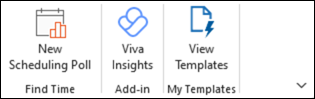
При написании сообщения электронной почты вы обнаружите, что в разделе Мои шаблоны на ленте классического Outlook отсутствует кнопка "Просмотреть шаблоны ".
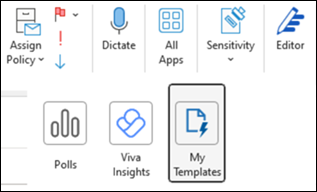
Если выбрать все приложения на ленте, мои шаблоны также отсутствуют.
В случаях поддержки пользователи также сообщают следующее:
- При попытке добавить надстройку обратно вы получите сообщение об ошибке "Что-то пошло не так".
- Некоторые пользователи не могут найти его в разделе Все приложения>Добавить приложения.
СОСТОЯНИЕ: ИСПРАВЛЕНО
Окончательное состояние для EX1255397:
Мы определили, что недавнее обновление веб-служб Exchange (EWS) и изменение Exchange Online проверки подлинности не позволили пользователям получить доступ к надстройкам по умолчанию в Outlook. Чтобы устранить эту проблему, мы откатили как оскорбляющие изменения, так и с помощью мониторинга службы убедились, что это действие успешно устраняет последствия. Администраторы, которые отключили EWS, могут продолжать сталкиваться с этой проблемой, и мы рекомендуем администраторам повторно включить EWS в настоящее время. Дополнительные рекомендации по управлению веб-службами Exchange см. в статье Управление доступом к EWS в Exchange.
Время окончания: пятница, 27 марта 2026 г., в 1:40 UTC.
Эта проблема ранее отслеживалась как EX1183224 в декабре 2025 года и EX1238375 в марте 2026 года.
СВЕДЕНИЯ О ПОДДЕРЖКЕ
Обновление 24.03.26. В последнем исследовании EX1255397 группа разработчиков обратилась в службу поддержки для сбора трассировки сети HAR. Самый простой способ сделать это — использовать новый Outlook — Сбор трассировки производительности в новом Outlook для Windows. При запуске трассировки необходимо открыть новое сообщение электронной почты, в котором нет мои шаблоны, и на ленте выберите Приложения>Добавить приложения и выполните поиск по запросу "Мои шаблоны". Добавьте трассировку HAR в обращение в службу поддержки, чтобы инженер службы поддержки добавил к инциденту для расследования.
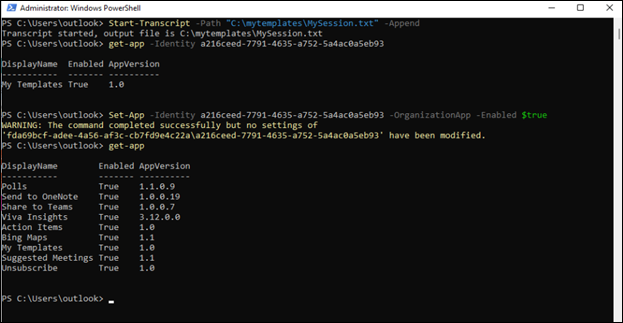
Ранее команда разработчиков попросила выполнить эти команды PowerShell. Не нужно запускать их дальше, если ваш инженер службы поддержки не запросит их.
Как администратор клиента подключается к Exchange Online с помощью PowerShell. Дополнительные сведения см. в статье Подключение к Exchange Online PowerShell.
Выполните эту команду, чтобы записать выходные данные в текстовый файл, который вы можете предоставить поддержку. При необходимости можно изменить путь.
Start-Transcript -Path "C:\mytemplates\MySession.txt" -Append
Выполните следующую команду, чтобы просмотреть состояние надстройки:
get-app -Identity a216ceed-7791-4635-a752-5a4ac0a5eb93
Выполните следующую команду, чтобы включить надстройку:
Set-App -Identity a216ceed-7791-4635-a752-5a4ac0a5eb93 -OrganizationApp -Enabled $true
Выполните следующую команду, чтобы просмотреть состояние надстроек:
get-app
Завершив работу, закройте PowerShell и предоставьте результаты инженеру службы поддержки.
Дополнительные ресурсы
 Спросите экспертов
Обращайтесь к экспертам, обсуждайте последние новости, обновления и рекомендации для Outlook, а также читайте наш блог.
 Получить помощь в сообществе
Задавайте вопросы агентам поддержки, MVP, инженерам и другим пользователям Outlook и находите решения.
 Предложить новую функцию
Мы будем рады вашим отзывам и предложениям. Вам наверняка есть, что сказать. Поделитесь с нами своими мыслями.
См. также
Исправления или обходные пути для недавних проблем в классической версии Outlook для Windows