
Последнее обновление: 10 марта 2025 г.
ПРОБЛЕМА
После обновления до Outlook версии 2407 и более поздних вы обнаружите, что значок меню "Пуск" еще не обновлен с "Outlook" на "Outlook (классическая версия)".
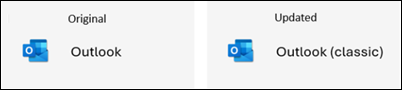
Начиная с июля 2024 г. корпорация Майкрософт изменила имя приложения Outlook для Windows, которое отображается в меню "Пуск", с "Outlook" на "Outlook (классическая версия)". Это изменение стало доступно начиная с классической версии Outlook 2407 и более поздних версий. Дополнительные сведения доступны для администраторов клиентов на панели мониторинга работоспособности служб M365 со ссылкой на MC803006 центра сообщений.
После обновления до версии 2407 новый значок "Outlook (классическая версия)" находится в папке ProgramData:
%ProgramData%\Microsoft\Windows\Start Menu\Programs
СОСТОЯНИЕ: ОБХОДНОЙ ПУТЬ
Чтобы обойти проблему вручную, удалите старый значок Outlook в папке AppData:
%AppData%\Microsoft\Windows\Start Menu\Programs
После удаления значка в папке AppData в меню "Пуск" Windows появится новый значок "Outlook (классическая версия)".
При необходимости можно скопировать новый значок из %ProgramData%\Microsoft\Windows\Start Menu\Programs и вставить его в папку %AppData%\Microsoft\Windows\Start Menu\Programs.
Это решение также можно сделать с помощью скрипта PowerShell, который можно скачать здесь: Update-OutlookLink. При необходимости скрипт PowerShell автоматически обновит значок в %ProgramData% и %AppData%. Это делает его возможностью запуска перед обновлением до Версии Office 2407 и более поздних версий.
Параметры скрипта PowerShell:
.\Update-OutlookLink.ps1
Если пользователь не работает с повышенными привилегиями, он будет предупреждать его и спрашивать, хотят ли они продолжить.
Он попытается найти язык установки пользователей, чтобы использовать правильный перевод "classic".
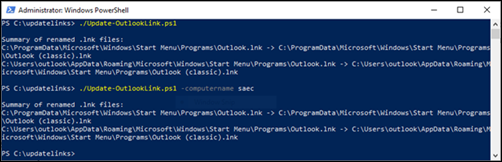
После запуска он будет описывать, что он сделал:
- Список успешных переименований
- Список неудачных переименований
.\Update-OutlookLink.ps1 -ComputerName <ComputerName>
- Используйте эту команду, если вы хотите запустить ее на удаленном компьютере в локальной сети.
Пример выполнения скрипта PowerShell:
Дополнительные ресурсы
Добавление приложений на страницу "Запуск" в разделе "Параметры"
Дополнительные ресурсы
 Спросите экспертов
Обращайтесь к экспертам, обсуждайте последние новости, обновления и рекомендации для Outlook, а также читайте наш блог.
 Получить помощь в сообществе
Задавайте вопросы агентам поддержки, MVP, инженерам и другим пользователям Outlook и находите решения.
 Предложить новую функцию
Мы будем рады вашим отзывам и предложениям. Вам наверняка есть, что сказать. Поделитесь с нами своими мыслями.
См. также
Устранение и обходные пути решения недавних проблем в Outlook для ПК