
Последнее обновление: 5 октября 2022 г.
ПРОБЛЕМА
Outlook перестает подключаться к почтовому серверу. Могут возникнуть такие ошибки:
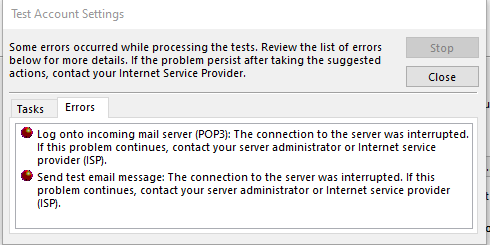
"Подключение к серверу прервано".
Задача "Имя пользователя — получение" сообщила об ошибке (0x800CCC0F): "Подключение к серверу прервано. Если эта проблема не исчезнет, обратитесь к администратору сервера или поставщику услуг Интернета.'
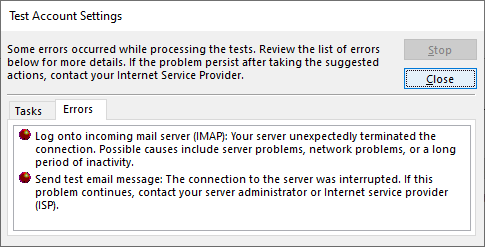
"Ваш сервер неожиданно прервал подключение. Возможные причины включают проблемы с сервером, проблемы с сетью или длительный период бездействия.
СОСТОЯНИЕ: ОБХОДНОЙ ПУТЬ
После дальнейшего изучения этого мы видим два обходных решения, которые помогут устранить эти ошибки:
Решение 1. Если вы получаете ошибки в разделе выше, это может указывать на наличие проблемы с паролем приложения. Это может произойти Windows 10 или Windows 11. Чтобы исправить пароль приложения, войдите в веб-адрес электронной почты поставщика IMAP и перейдите в раздел Безопасность сведений об> учетныхзаписях и создайте новый пароль приложения.
Чтобы исправить пароль приложения в учетной записи электронной почты в Outlook, сделайте следующее:
- В Outlook выберите Файл, в разделе Сведения об учетной записи щелкните раскрывающийся список и выберите учетную запись IMAP с указанными выше ошибками.
- Выберите Параметры учетной> записиПараметры сервера.
- В разделе Параметры учетной записи IMAP вставьте новый пароль приложения в поле Пароль.
- Нажмите кнопку Далее, затем Готово.
Обходной путь 2. Мы протестировали более подробно и обнаружили, что TLS 1.3 может вызвать ошибки выше, если вы используете Windows 10. Наше тестирование показало, что Windows 11 TLS 1.3 должен нормально работать с Outlook. Если вы используете Windows 10, выполните приведенные ниже действия, чтобы отключить TLS 1.3 для устранения ошибок, описанных в приведенной выше статье.
Эта проблема может возникнуть, если на компьютере был обновлен протокол TLS 1.3. Чтобы обойти эту проблему, удалите параметры TLS 1.3, выполнив следующие действия.
- Нажмите кнопку Пуск, найдите Regedit и откройте приложение.
- Перейдите по этому пути в реестре:
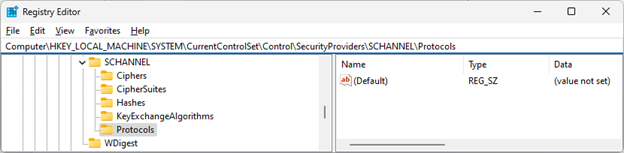
Computer\HKEY_LOCAL_MACHINE\SYSTEM\CurrentControlSet\Control\SecurityProviders\SCHANNEL\Protocols
- Проверьте, отображается ли TLS 1.3 в разделе Протоколы. В этом случае щелкните правой кнопкой мыши протоколы и выберите команду Экспорт, чтобы сохранить экспорт конфигурации в реестре на случай, если по какой-либо причине потребуется отменить изменения обратно.
- Если в разделе Протоколы отображается tls 1.3, удалите этот ключ и его вложенные ключи.
- Перезапустите Outlook. Если синхронизация по-прежнему не отображается, перезапустите Windows.
После внесения изменений реестр должен выглядеть примерно так, как ниже, без ключей TLS 1.3.
Дополнительные ресурсы
Комплекты шифров в TLS/SSL (Schannel SSP) — приложения Win32 | Microsoft Learn
 Спросите экспертов
Обращайтесь к экспертам, обсуждайте последние новости, обновления и рекомендации для Outlook, а также читайте наш блог.
 Получить помощь в сообществе
Задавайте вопросы агентам поддержки, MVP, инженерам и другим пользователям Outlook и находите решения.
 Предложить новую функцию
Мы будем рады вашим отзывам и предложениям. Вам наверняка есть, что сказать. Поделитесь с нами своими мыслями.
См. также
Устранение и обходные пути решения недавних проблем в Outlook для ПК