
Последнее обновление: 6 апреля 2022 г.
ПРОБЛЕМА
После установки обновления KB5008212 в Windows 10 или перехода на Windows 11 последние письма могут не отображаться в результатах поиска.
Эта проблема в основном затрагивает пользователей учетных записей POP, IMAP и автономных учетных записей Exchange из-за того, что поиск использует локальную службу Windows Search для индексации электронной почты. Размещенная в Microsoft 365 электронная почта и подключенные учетные записи Exchange используют службу поиска, которая не затрагивается этой проблемой.
СОСТОЯНИЕ: УСТРАНЕНО
Исправления Windows 11 предоставлены в рамках общедоступных обновлений Windows, перечисленных ниже.
Windows 11: обновления от28 марта 2022 г., KB5011563
Windows Server 2022 г.: обновления от22 марта 2022 г., KB5011558
Windows Server 2019 г.: обновления от 22 марта 2022 г. KB5011551
Windows 10: обновления от22 марта 2022 г., KB5011543
Примечание
Некоторые пользователи не заметили немедленного устранения проблемы после установки обновления. Если проблема не устранена, попробуйте перестроить индекс поиска. Перестроение индекса может занять несколько дней.
Перестроение индекса поиска:
- В Outlook выберите Файл, Параметры, Поиск.
- Выберите Параметры индексирования и нажмите Дополнительно.
- В разделе Устранение неполадок выберите Перестроить.
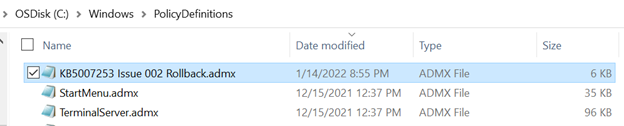
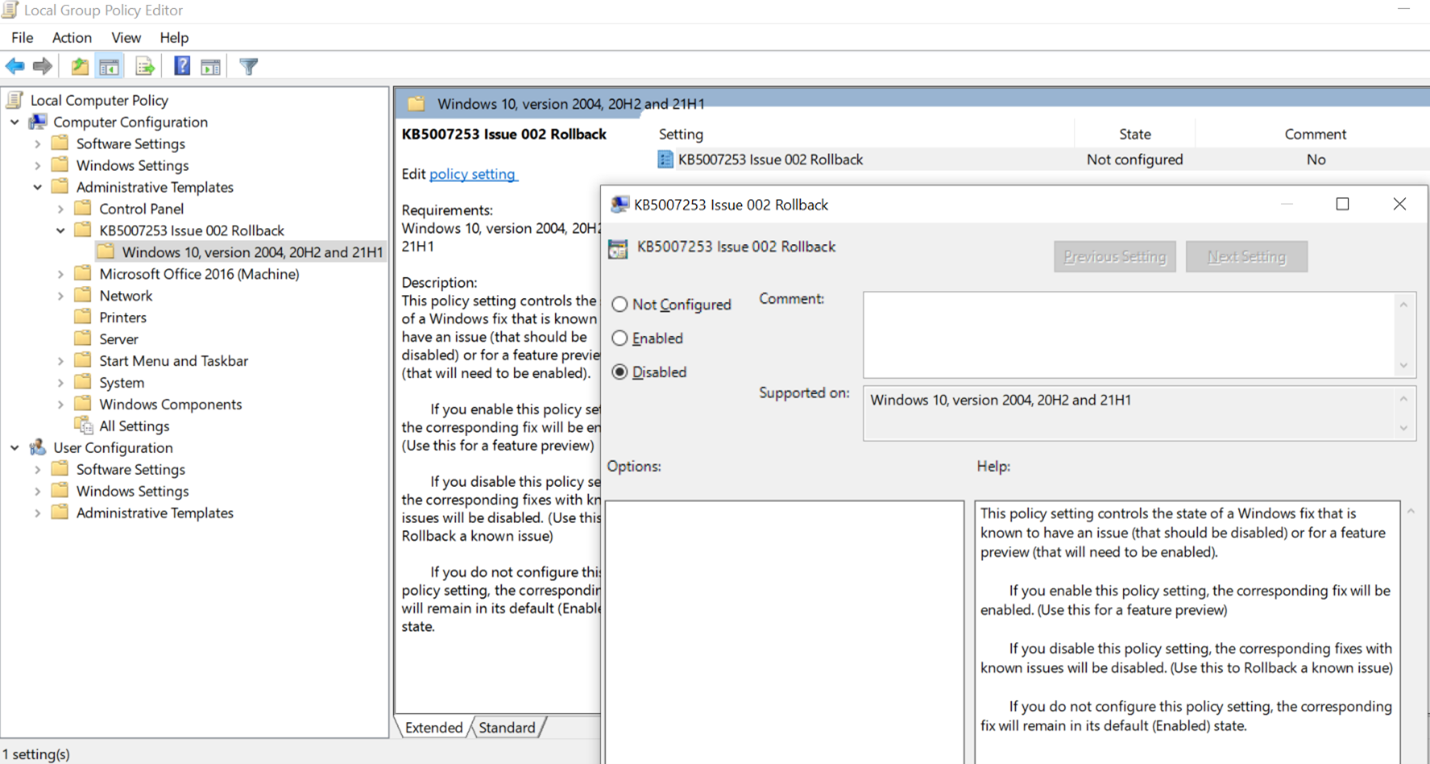
ВРЕМЕННОЕ ОБХОДНОЕ РЕШЕНИЕ
Можно воспользоваться временным решением этой проблемы: отключите панель поиска Windows, чтобы использовать встроенный поиск Outlook. Встроенный поиск отобразит указанное ниже сообщение, чтобы показать, что служба Windows Search не используется.
- Производительность поиска будет снижена, так как служба Windows Search отключена групповой политикой.

Для отключения панели поиска Windows для Outlook выполните приведенные ниже действия.
Важно
Ниже описано, как внести изменения в реестр. Однако ошибки при изменении реестра могут привести к серьезным проблемам. Будьте внимательны, выполняя описанные действия. В качестве дополнительной меры предосторожности перед внесением изменений создайте резервную копию реестра. Тогда в случае возникновения проблемы вы сможете восстановить реестр. Дополнительные сведения о резервном копировании и восстановлении реестра см. в статье Резервное копирование и восстановление реестра в Windows.
В Windows щелкните правой кнопкой мыши кнопку Пуск и выберите пункт Выполнить. В поле Открыть введите regedit и нажмите кнопку OK. Откроется редактор реестра.
Найдите в реестре следующий подраздел и щелкните его.
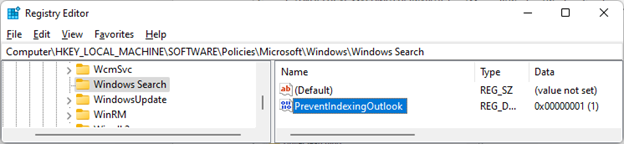
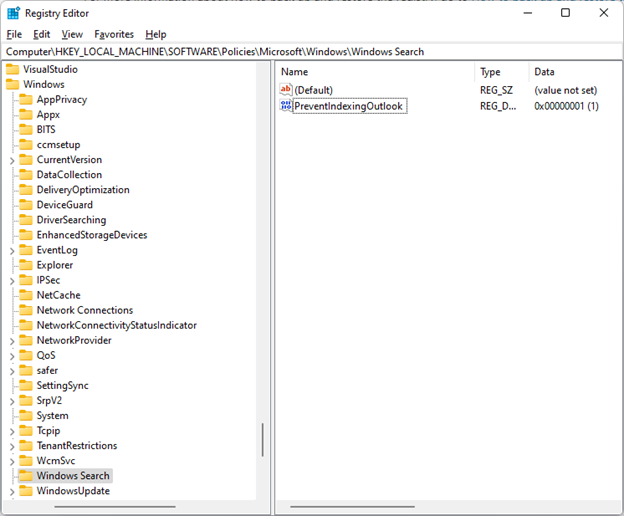
- HKEY_LOCAL_MACHINE\SOFTWARE\Policies\Microsoft\Windows
Выберите Изменить>новый>ключ и назовите новый ключ Windows Search.
Выберите созданный раздел Windows Search.
Выберите Изменить.>Новые функции>Значение DWORD.
Назовите параметр DWORD как PreventIndexingOutlook и нажмите клавишу ВВОД.
Щелкните правой кнопкой мыши параметр PreventIndexingOutlook и выберите Изменить.
В поле "Значение" введите "1", чтобы активировать параметр, и выберите ОК.
Закройте редактор реестра и перезапустите Outlook.
Примечание
Чтобы отключить параметр PreventIndexingOutlook, введите "0" (ноль) и нажмите кнопку ОК.
Дополнительные ресурсы
 Спросите экспертов
Обращайтесь к экспертам, обсуждайте последние новости, обновления и рекомендации для Outlook, а также читайте наш блог.
 Получить помощь в сообществе
Задавайте вопросы агентам поддержки, MVP, инженерам и другим пользователям Outlook и находите решения.
 Предложить новую функцию
Мы будем рады вашим отзывам и предложениям. Вам наверняка есть, что сказать. Поделитесь с нами своими мыслями.
См. также
Устранение и обходные пути решения недавних проблем в Outlook для ПК