
Последнее обновление: 28 сентября 2023 г.
ПРОБЛЕМА
При запуске Классического приложения Outlook неожиданно появится диалоговое окно "Outlook закрыт, пока открыты элементы. Повторно откройте эти элементы из последнего сеанса?"
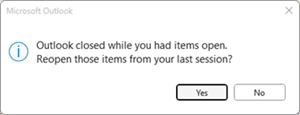
Это может произойти, если вы используете бессрочный розничный номер SKU Office, например Microsoft Office профессиональный плюс и Office для дома и бизнеса, начиная с версии 2306 (сборка 16529.20154).
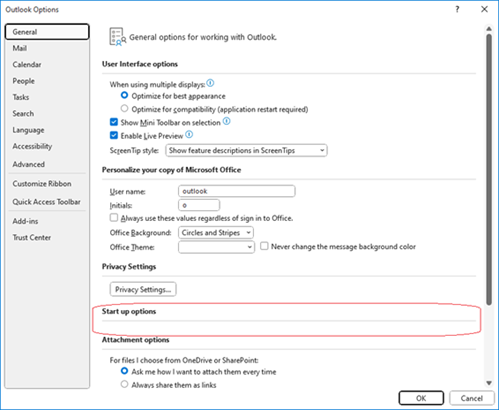
В большинстве случаев в Office с бессрочной лицензией параметры Outlook не отображают эту функцию, поэтому ее нельзя задать в пользовательском интерфейсе. Чтобы проверка для параметра, выполните следующие действия.
- Выберите Файл, а затем — Параметры.
- На вкладке Общие в разделе Параметры запуска выберите спросить, нужно ли восстановить предыдущие элементы в раскрывающемся меню.
Эта функция описана далее в статье Автоматическое восстановление окон в Outlook.
СОСТОЯНИЕ: ИСПРАВЛЕНО
Эта проблема устранена в версии 2309 сборки 16827.20130. Чтобы немедленно установить обновление, выберитеПункт Параметры> обновленияучетной записи>Office файл>обновить сейчас.
РЕШЕНИЕ
Если параметр не отображается в параметрах Outlook и вы хотите отключить его, можно задать раздел реестра для параметра в качестве обходного решения. Так как функция периодически появляется и исчезает, это может остановить или не остановить все вхождения проблемы. Таким образом, это не может быть комплексным решением.
Раздел реестра:
HKEY_CURRENT_USER\Software\Microsoft\Office\16.0\Outlook\Preferences
DWORD: ReopenWindowsOption
Значение: 1
Параметр сопоставляется со следующими значениями реестра:
Never reopen previous items = 1
Спросите меня, если я хочу повторно открыть элементы = 0
Всегда повторно открывать предыдущие элементы = 2
Шаги по добавлению раздела реестра параметров, чтобы сообщить Outlook, что он никогда не будет открывать предыдущие элементы:
Запустите редактор реестра.
Создайте или измените следующее значение реестра DWORD в указанном расположении.
Subkey: HKEY_CURRENT_USER\Software\Microsoft\Office\16.0\Outlook\Preferences
DWORD: ReopenWindowsOption
Значение: 1Закройте редактор реестра.
Перезапустите Outlook.
Дополнительные ресурсы
Открытие редактора реестра в Windows 10
Резервное копирование и восстановление реестра в Windows
Дополнительные ресурсы
 Спросите экспертов
Обращайтесь к экспертам, обсуждайте последние новости, обновления и рекомендации для Outlook, а также читайте наш блог.
 Получить помощь в сообществе
Задавайте вопросы агентам поддержки, MVP, инженерам и другим пользователям Outlook и находите решения.
 Предложить новую функцию
Мы будем рады вашим отзывам и предложениям. Вам наверняка есть, что сказать. Поделитесь с нами своими мыслями.
См. также
Устранение и обходные пути решения недавних проблем в Outlook для ПК