
Последнее обновление: 7 января 2025 г.
ПРОБЛЕМА
При попытке добавить учетную запись Gmail в классический Outlook может возникнуть одна из следующих ошибок:
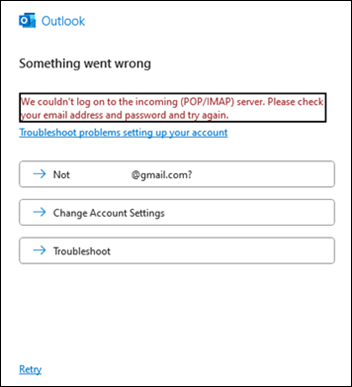
"Не удалось войти на входящий сервер (POP/IMAP). Пожалуйста, проверка свой адрес электронной почты и пароль и повторите попытку".
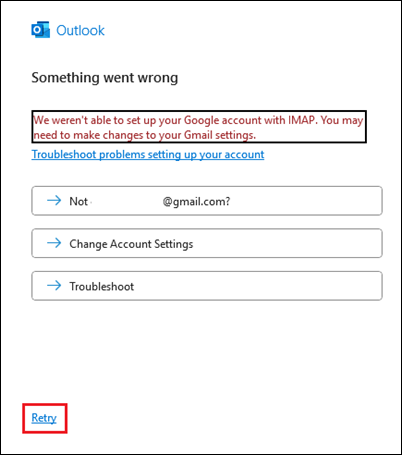
"Мы не смогли настроить вашу учетную запись Google с помощью IMAP. Возможно, вам потребуется внести изменения в параметры Gmail".
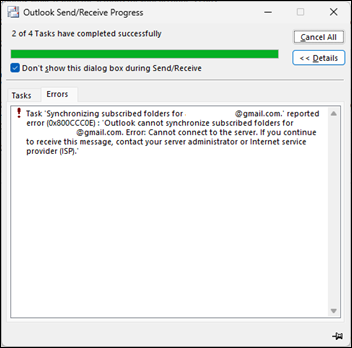
Если у вас есть учетная запись Gmail в профиле Outlook, при попытке отправить и получить может возникнуть следующая ошибка:
"Задача: "Синхронизация папок с подпиской для username@gmail.com." сообщение об ошибке (0x800CCC0E): "Outlook не может синхронизировать подписанные папки для username@gmail.com. Ошибка: не удается подключиться к серверу. Если вы продолжаете получать это сообщение, обратитесь к администратору сервера или поставщику услуг Интернета.'
ВЫЗВАТЬ
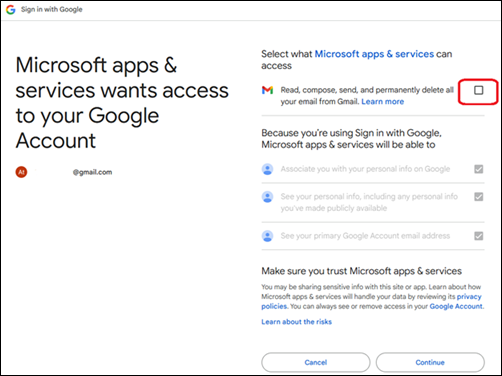
Эта проблема может возникнуть, если вы добавили учетную запись Gmail в Outlook и во время входа в браузер не проверка поле для:
Выберите, к каким приложениям Майкрософт могут получить доступ & службы: "Чтение, создание, отправка и окончательное удаление всех сообщений электронной почты из Gmail".
СОСТОЯНИЕ: ИСПРАВЛЕНО
Начиная с версии Current Channel 2412 build 18324.20168, используйте новое решение Retry ниже. Дополнительные сведения о вашей версии Office см. в статье Сведения об Office: какую версию Office я использую?
Решение для повторных попыток
Если вы используете фиксированную сборку, если вы пропустили флажок для приложений Майкрософт, & службы могут получить доступ: "Чтение, создание, отправка и окончательное удаление всех сообщений электронной почты из Gmail". Вы можете повторить вход в браузер, щелкнув ссылку Повторить попытку в окне ошибки:
Если вы используете фиксированную сборку, но приведенное выше решение не работает, воспользуйтесь приведенным ниже обходным решением вручную.
Обходной путь вручную
Шаг 1. Удаление доступа к службам Microsoft Apps & в Gmail.
- Закройте Outlook.
- Войдите в учетную запись Google на google.com.
- Выберите фотографию профиля в верхнем углу и выберите Управление учетной записью Google.
- В меню слева выберите Безопасность.
- Прокрутите вниз до пункта Ваши подключения к сторонним приложениям & службам и выберите Приложения Майкрософт & службы.
- Найдите приложения Майкрософт, & службы имеют доступ к вашей учетной записи Google , и выберите Просмотреть сведения.
- В разделе Доступ, предоставленный приложениям Майкрософт & службам, выберите Удалить весь доступ.
- Выберите Подтвердить.
Шаг 2. Удаление учетных данных Google IMAP из Диспетчера учетных данных Windows
В меню "Пуск" Windows найдите диспетчер учетных данных и откройте его. На Windows 10 может потребоваться открыть панель управления для доступа к диспетчеру учетных данных. Дополнительные сведения см. в статье Доступ к диспетчеру учетных данных.
В разделе Управление учетными данными выберите Учетные данные Windows.
Прокрутите вниз до пункта Универсальные учетные данные и найдите учетные данные, начиная с MicrosoftOffice16_Data:OAUTH2.
Разверните каждый из них и наведите указатель мыши на MicrosoftOffice16_Data:OAUTH2 , пока не отобразится полное имя , включая tp_google_imap_Oauth2. Это учетные данные Google для вашей учетной записи Gmail.
Выберите Удалить для каждого из них с MicrosoftOffice16_Data:OAUTH2. Для каждой учетной записи Gmail есть два из этих учетных данных, поэтому убедитесь, что вы удалили обе учетные данные.
Если вы хотите избежать удаления учетных данных Google IMAP, за исключением конкретной затронутой учетной записи, вы можете сопоставить учетные данные, сравнив их с удостоверениями в этом разделе реестра ниже. Откройте редактор реестра и вставьте этот путь в адресную строку вверху.
Computer\HKEY_CURRENT_USER\Software\Microsoft\Office\16.0\Common\Identity\Identities
Вложенные разделы этого раздела реестра, указанные выше, включают ваше удостоверение Gmail. В начале раздела реестра удостоверений — это число, соответствующее вашим учетным данным Gmail в Диспетчере учетных данных. См. приведенные ниже примеры.
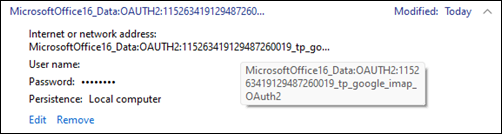

После выполнения описанных выше действий вы можете выполнить вход через браузер из Outlook. Откройте Outlook в профиле Outlook, который не синхронизировался, и выберите в Outlook бизнес-панель Вход через браузер. Убедитесь, что во время входа в браузер проверка поле для приложений Майкрософт & служб, указанных в верхней части этой статьи.

Если вы удалили учетную запись Gmail из профиля Outlook, выберите Файл, Добавить учетную запись , чтобы снова добавить учетную запись Gmail и снова выполнить вход в браузер.
Дополнительные ресурсы
 Спросите экспертов
Обращайтесь к экспертам, обсуждайте последние новости, обновления и рекомендации для Outlook, а также читайте наш блог.
 Получить помощь в сообществе
Задавайте вопросы агентам поддержки, MVP, инженерам и другим пользователям Outlook и находите решения.
 Предложить новую функцию
Мы будем рады вашим отзывам и предложениям. Вам наверняка есть, что сказать. Поделитесь с нами своими мыслями.
См. также
Исправления или обходные пути для недавних проблем в классической версии Outlook для Windows