
Последнее обновление: 15 февраля 2023 г.
ПРОБЛЕМА
При закрытии напоминания Outlook.com календаря для общего календаря в Классическом приложении Outlook напоминание не закрывается и появляется снова.
Кроме того, при возникновении этой проблемы в общих календарях также наблюдаются следующие симптомы:
Вы не можете создавать или изменять встречи или события в общих календарях.
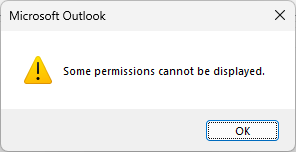
Невозможно получить доступ к диалоговому окошку разрешений календаря (щелкните правой кнопкой мыши общий календарь, свойства, разрешения, вызывает ошибку " Некоторые разрешения не удается отобразить")
СОСТОЯНИЕ: ИСПРАВЛЕНО
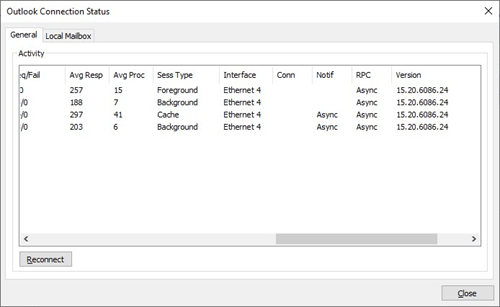
Эта проблема устранена в службе версии 15.20.6086.24. Чтобы проверка версию службы, чтобы определить, доступно ли исправление, используйте диалоговое окно Состояние подключения Outlook, описанное в этой статье: Описание диалогового окна "Состояние подключения" в Outlook.
После подтверждения исправления выполните приведенные ниже действия, чтобы повторно включить улучшения общего Calendar. Для оптимальной работы с общими календарями необходимо включить улучшения общих Calendar.
Примечание
На момент возникновения этой проблемы мы рекомендовали обходное решение для отключения улучшений общего Calendar. Теперь, когда проблема устранена, убедитесь, что вы повторно включили общие улучшения Calendar.
Чтобы отменить обходной путь для проблемы, повторно войдите в раздел Улучшения общего Calendar, выполнив следующие действия.
В Outlook выберитеПараметры учетной записифайла>Параметры учетной записи Параметры учетной> записи. Вы увидите список учетных записей электронной почты.
Выберите учетную запись Outlook.com, используемую для управления календарем другого пользователя, и выберите Изменить....
Выберите Дополнительные параметры и перейдите на вкладку Дополнительно.
Установите флажок Включить улучшения общего календаря.
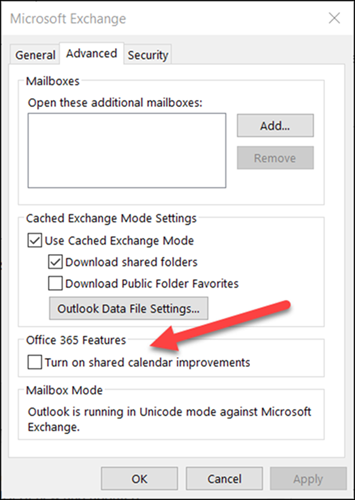
Выберите Применить и ОК.
Дополнительные ресурсы
 Спросите экспертов
Обращайтесь к экспертам, обсуждайте последние новости, обновления и рекомендации для Outlook, а также читайте наш блог.
 Получить помощь в сообществе
Задавайте вопросы агентам поддержки, MVP, инженерам и другим пользователям Outlook и находите решения.
 Предложить новую функцию
Мы будем рады вашим отзывам и предложениям. Вам наверняка есть, что сказать. Поделитесь с нами своими мыслями.
См. также
Устранение и обходные пути решения недавних проблем в Outlook для ПК