
Microsoft Ocean Plastic Mouse — это идеальная мышь для точной прокрутки и навигации.
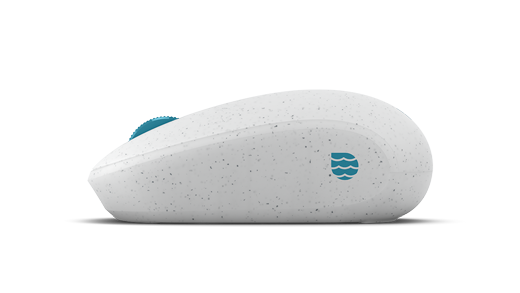
Корпус мыши Microsoft Ocean Plastic Mouse на 20 % состоит из переработанного океанического пластика — это маленький шаг вперед на пути к экологичности корпорации Майкрософт.
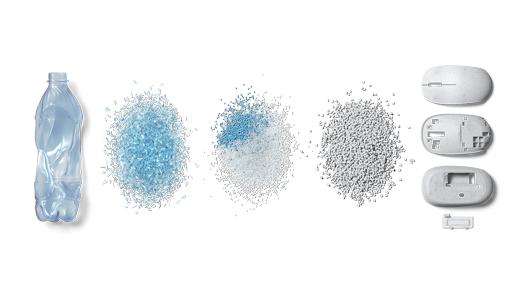
Переработанный океанский пластик добывается из пластикового мусора, извлеченного из океанов и водоемов, очищенного и преобразованного в пригодные для вторичной переработки пластиковые гранулы. В процессе приготовления материала для корпуса мыши эти гранулы добавляются в смесь.
Упаковка на 100 % перерабатывается. Мы начали с изучения концепции дизайна высокоэкологичной упаковки, взяв ее за основу. Маленькая коробка не содержит пластика и изготовлена из перерабатываемой древесины и натуральных волокон сахарного тростника.
Требования
Для настройки вам потребуется компьютер под управлением Windows 11 или Windows 10 с поддержкой Bluetooth 4.0 или более поздней версии. Эта мышь поддерживает Swift Pair в Windows для ускорения связывания.
Примечание
Если вы не знаете, какую версию Bluetooth поддерживает ваш компьютер, перейдите в раздел Какая версия Bluetooth установлена на моем компьютере?.
Подключение мыши
Чтобы включить мышь, нажмите кнопку Bluetooth в нижней части мыши.
Связывание мыши с помощью Bluetooth
Включите мышь, а затем следуйте указаниям, чтобы связать ее с компьютером.
Нажмите и удерживайте кнопку связывания в нижней части мыши до тех пор, пока индикатор не начнет мигать (около пяти секунд).
На компьютере с Windows выберите Подключить , если появится уведомление для мыши, а затем подождите, пока она будет настроена.
Не отображается уведомление?
-
Windows 11: перейдите к значку "Пуск"
 > логотипа Windows
  >Bluetooth & устройства
 >Добавить
 >Bluetooth>Microsoft Ocean Plastic Mouse>Done.
 -
Windows 10: перейдите к значку "Пуск" > логотипа Windows
 значок "Параметры" >
 "Устройства" значок "Bluetooth" & значок "Другие устройства" для значка> "Добавить >Bluetooth>"Microsoft Ocean Plastic Mouse">>Готово.
-
Windows 11: перейдите к значку "Пуск"
После связывания мыши индикатор перестанет мигать. Индикатор останется включенным до выключения мыши.
Настройка параметров мыши
Чтобы изменить поведение и параметры мыши, выполните следующие действия:
-
Windows 11: выберите Значок запуска> логотипа WindowsЗначок параметров>приложения Bluetooth & устройства>мыши
 .
. -
Windows 10: выберите > логотипа Windows >устройств >мыши .
Совет
Центр управления мышью и клавиатурой (Майкрософт) — это приложение, которое позволяет максимально эффективно использовать клавиатуру и мышь Майкрософт. Оно помогает персонализировать и настраивать способ работы на компьютере. Чтобы скачать приложение, см. раздел Скачивание приложения "Центр управления мышью и клавиатурой".
Сведения о батарее
Мышь Microsoft Ocean Plastic Mouse использует одну батарею AA. Если вам нужно заменить батарею, переверните мышь, нажмите маленький язычок, чтобы открыть крышку отсека для батареек, а затем замените батарею. Чтобы экономить заряд батареи, нажимайте кнопку Bluetooth в нижней части для отключения мыши, если вы не используете ее.
Совет
Чтобы проверить уровень заряда батареи, введите "Bluetooth" в панели поиска и откройте параметры Bluetooth и другие устройства. Уровень заряда батареи будет показан рядом с мышью.
Пакет тем Windows
Завершите внешний вид вашего компьютера с Windows с помощью эксклюзивных тематических пакетов с изображениями, согласованными с вашей пластиковой мышью Microsoft Ocean. Вы можете скачать их при первоначальной настройке мыши или позже, посетив страницу Microsoft Store ниже.
Повторное использование старой мыши Майкрософт
В рамках наших обязательств по обеспечению стабильной работы корпорация Майкрософт предлагает программу добровольной корзины для каждого человека, который хочет утилизировать продукт потребительской корзины Майкрософт и/или его упаковку.
Чтобы узнать больше, посетите наш веб-сайт окончания срока жизни и переработки.