
Surface Adaptive Kit — это гибкий набор тактильных инструментов, которые можно использовать различными способами. Примеры приведены в этом руководстве. Хотя в этом руководстве есть много рекомендаций по использованию наклеек и открывалок, применяйте их так, как вам удобно.

Можно приобрести в Microsoft Store и других розничных магазинах.
Оглавление
- Открытие коробки: Обзор содержимого Surface Adaptive Kit
- Метки для выступов: описание меток для выступов, рекомендации по применению и рекомендации по применению
- Наклейки для колпачков для клавиш и аппликатор: объяснение наклеек и аппликатора колпачка для клавиш, рекомендации по применению и способы нанесения
- Метки портов: объяснение меток портов, рекомендуемое использование и способы применения
- Поддержка открывающего устройства: Объяснение опор открывающего устройства, рекомендуемые способы использования и способы применения
Открытие коробки

- Извлеките втулку из футляра, потянув за язычок сзади.
- Используйте вырез в передней части футляра, чтобы открыть крышку.
- Внутри футляра находится папка с большим кольцом. Используйте цикл, чтобы удалить папку.
- Эта папка содержит четыре карточки, каждая из которых содержит отдельный компонент адаптивного набора.
Компоненты сверху вниз:
- Метки рельефа
- Наклейки и аппликатор для колпачков клавиш
- Метки портов
- Открытие опоры

Метки рельефа
Наклейки для выпуклости бывают четырех форм и цветов, всего 16 меток. Возможные варианты фигур: сплошная точка, разомкнутый круг, пунктирная линия и буква X. Для каждого варианта фигуры доступен зеленый, оранжевый, синий и серый цвета.

Их можно применять в любом месте для идентификации таких функций, как кнопки, клавиши, порты и т. д. Отделите наклейку от карты и поместите ее на функцию, которую вы хотите идентифицировать, или рядом с ней. Ниже приведены некоторые возможные варианты использования.
- Поместите кнопку с точкой рядом с аудиоразъемом.
- Разместите кнопки X и тире рядом с элементами управления громкостью.
- Разместите кнопку с кругом на функциональной клавише.

Наклейки для колпачков клавиш
Наклейки на колпачках клавиш помогают идентифицировать клавиши на клавиатуре. Метки прозрачные с выпуклым элементом на них. Всего существует 12 меток:
- Восемь строк разной ориентации и длины
- Три стрелки
- Одна большая подкова
- Один аппликатор наклеек для колпачков клавиш
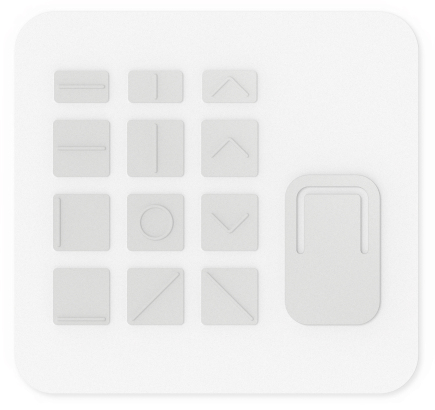
Метки можно наносить вручную или с помощью аппликатора, прикрепленного к карте колпачка клавиши в правом нижнем углу. С помощью аппликатора метки можно более последовательно выравнивать по клавишам клавиатуры.

Использование аппликатора колпачков для клавиш
- Отделите нужную этикетку от карте колпачка клавиши и установите ее обратно.
- Отделите аппликатор от карты. Вы заметите, что средняя часть липкая, это поможет вам поднять и наклеить метки на колпачки клавиш.
- Поместите центр аппликатора на этикетку и нажмите, чтобы поднять его.
- Поместите аппликатор с этикеткой на клавишу, которую вы хотите наклеить.
- Плотно прижмите аппликатор с этикеткой к клавише, затем поднимите аппликатор, чтобы снять его с этикетки.
- Когда этикетка окажется на ключе, плотно надавите на нее, чтобы надежно закрепить ее.
Метки портов
Метки портов предназначены для идентификации кабелей и портов устройства. Существует пять различных пар меток портов, всего 10 меток. Каждая пара имеет разный цвет и тактильный дизайн, поэтому их можно идентифицировать визуально и на ощупь. Вот описание этих пар:
- Одна длинная зеленая этикетка с густыми выпуклыми волосами, одна короткая зеленая этикетка с плотными выпуклостями
- Одна длинная красная наклейка с повторяющимися короткими строками, одна короткая красная наклейка с тремя короткими линиями
- Одна длинная синяя этикетка с повторяющимися открытыми кругами, одна короткая синяя этикетка с открытым кругом
- Одна длинная желтая наклейка с одной линией, одна короткая желтая наклейка с одной линией
- Одна длинная серая этикетка с зубчатой линией, одна короткая серая этикетка с зубчатой линией
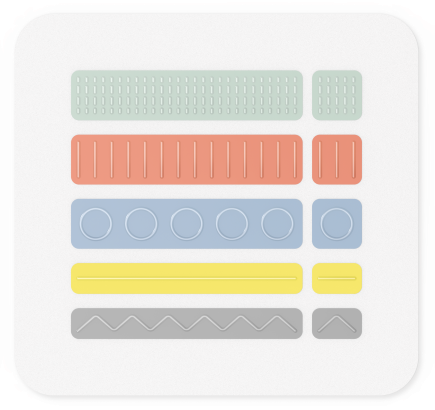
Разместите короткую наклейку на устройстве рядом с портом, который вы хотите идентифицировать. Оберните более длинной подходящей этикеткой кабель, который чаще всего используется с этим портом.

Поддержка открывающего устройства
Есть две открывающие опоры.
Первая опора имеет петлю большего размера, предназначенную для облегчения открытия крышки ноутбука. Поместите опору открывателя на край крышки, свесив петлю.
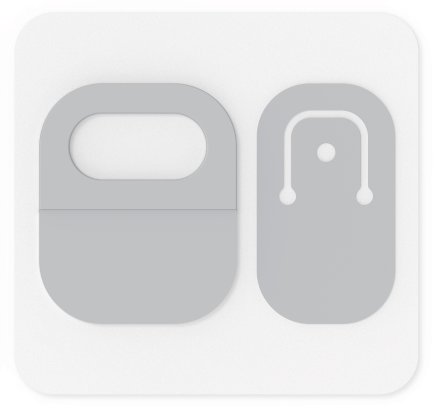
Вторая опора имеет гибкую секцию посередине, к которой можно прикрепить ремешок или ремешок. Шнурок в комплект не входит, но в Интернете можно приобрести различные стили. Эта опора предназначена для использования с подставкой Surface Pro.

Статьи по теме
Дополнительные сведения
Техническая поддержка

Для получения технической поддержки откройте приложение Surface или веб-браузер, опишите проблему и выберите "Техническая поддержка".
Поддержка сообщества

В сообществах можно задавать вопросы и консультироваться с экспертами разных профилей. Задайте вопрос в сообществе.
Дополнительные варианты поддержки

Если вы не можете использовать устройство Surface или у вас есть вопросы о чем-то другом, откройте раздел "Техническая поддержка ", чтобы получить другую поддержку в Интернете.


