

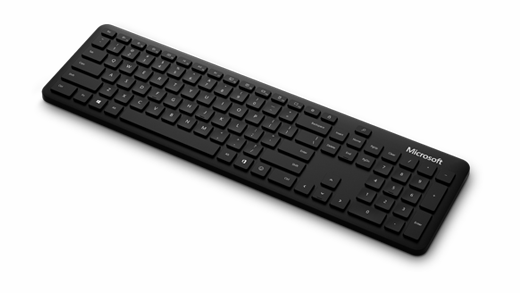
Клавиатура Microsoft Bluetooth Keyboard с тонким современным дизайном ускоряет ввод и дополняет ваше рабочее пространство.
Требования
Чтобы выполнить настройку, используйте значок Office для клавиши  или
или  , вам понадобится компьютер под управлением Windows 11 или Windows 10 с поддержкой Bluetooth 4.0 или более поздней версии. Клавиатура поддерживает функцию быстрой связи в Windows.
Примечание
Если вы не знаете, какая версия Bluetooth поддерживается вашим компьютером, см. раздел Какая версия Bluetooth на моем компьютере?
Подключение клавиатуры
Нажмите и удерживайте кнопку связывания в нижней части клавиатуры в течение пяти секунд до тех пор, пока индикатор не начнет мигать.
При появлении уведомления для клавиатуры на компьютере с Windows нажмите кнопку "Подключиться " и дождитесь ее настройки.
Не отображается уведомление?
Нажмите кнопку "Запустить>Bluetooth & устройства>, добавить устройство>Bluetooth, а затем выберите " Bluetooth-клавиатура (Майкрософт ) из списка.
Выражайте свои эмоции с помощью эмодзи
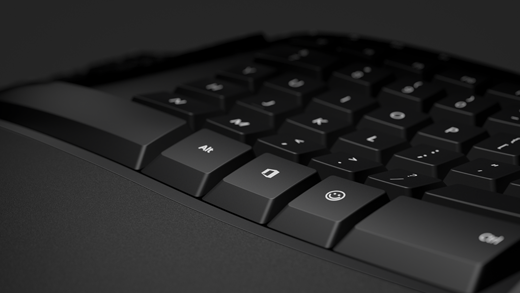
Нажмите , и выберите эмодзи, которые скажут все за вас. С помощью клавиши эмодзи можно быстро добавлять эмодзи, так же, как на телефоне.
Настройка параметров ввода
Чтобы изменить параметры клавиатуры:
- Значок "Пуск"
 >Значок настроек
 >Значок времени & языка
 >Значок ввода для
 .
.
Совет
Центр управления мышью и клавиатурой (Майкрософт) — это приложение, которое позволяет максимально эффективно использовать клавиатуру и мышь Майкрософт. Оно помогает персонализировать и настраивать способ работы на компьютере. Чтобы скачать приложение, см. раздел Скачивание приложения "Центр управления мышью и клавиатурой".
Статьи по теме
- Устранение неполадок с мышью или клавиатурой Microsoft
- Разделы справки очищают мышь или клавиатуру Майкрософт?
Дополнительные сведения
Техническая поддержка

Для получения технической поддержки откройте приложение Surface или веб-браузер, опишите проблему и выберите "Техническая поддержка".
Поддержка сообщества

В сообществах можно задавать вопросы и консультироваться с экспертами разных профилей. Задайте вопрос в сообществе.
Дополнительные варианты поддержки

Если вы не можете использовать устройство Surface или у вас есть вопросы о чем-то другом, откройте раздел "Техническая поддержка ", чтобы получить другую поддержку в Интернете.


