
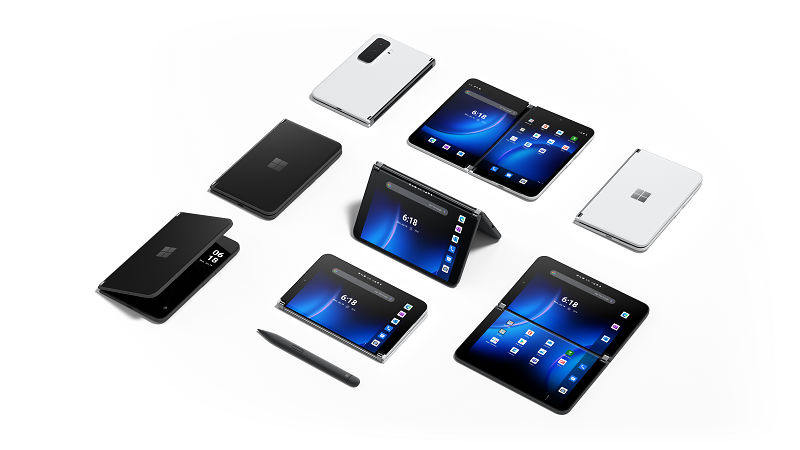
Surface Duo 2 адаптируется к вам и к тому, что вы хотите делать, чтобы быть более продуктивным в пути в течение дня. Вот лишь некоторые из способов, с помощью которых вы можете использовать различные режимы, чтобы получить максимальную отдачу от Surface Duo.
Задайте оба экрана
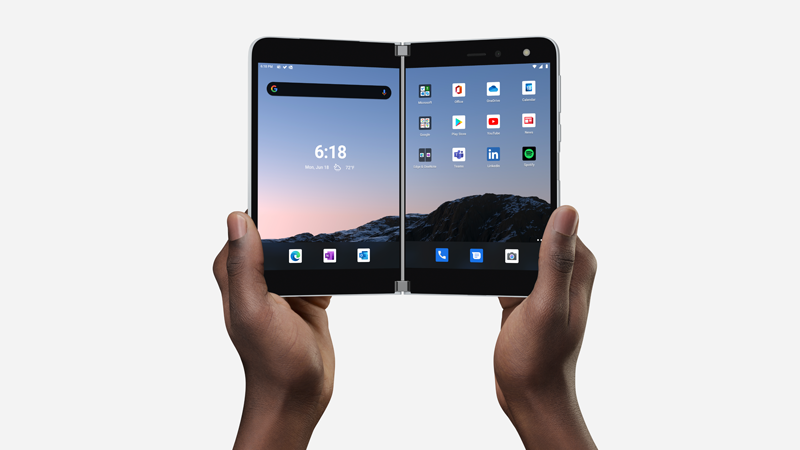
Используйте два приложения одновременно. Поместите одно приложение на один экран, а другое — на другой. Например, у вас может быть видеозвонок Microsoft Teams на одном экране и Microsoft PowerPoint на другом, чтобы сделать заметки для презентации.
В Microsoft Edge можно одновременно открыть два окна браузера — по одному на каждом экране. Коснитесь Microsoft Edge в нижней части экрана, затем откройте веб-страницу. Нажмите и удерживайте ссылку на странице, затем нажмите кнопку "Открыть в другом окне". Это позволяет сравнивать веб-сайты бок о бок, что отлично работает независимо от того, проводите ли вы исследование для работы или учебы, сравниваете покупки или просто ищете разные рестораны для еды на вынос сегодня вечером.
Приложения, рассчитанные на два экрана
Некоторые приложения на Surface Duo поддерживают улучшенный двойной экран, то есть они созданы для двух экранов. Просто откройте одно из этих приложений и перетащите его в середину двух экранов на Surface Duo, чтобы получить совершенно новое представление.
Например, если открыть Outlook и перетащить его в середину, можно быстро перейти в электронную почту, где на одном экране отображается папка "Входящие", а на другом — сообщения или вложения электронной почты. Вам не нужно переходить в приложение туда-сюда, поэтому вы остаетесь в рабочем потоке. И если хотите, вы по-прежнему можете использовать его на одном экране только при желании.
Вот некоторые примеры двухэкранных улучшенных приложений, предустановленных на Surface Duo: Microsoft Office (Word, Excel и PowerPoint), Outlook, Microsoft Teams, OneNote, To Do, OneDrive, Microsoft Edge, Камера, Клавиатура Microsoft SwiftKey, Microsoft Solitaire Collection и MSN.
Некоторые улучшенные двухэкранные приложения автоматически охватывают два экрана при их открытии (например, "Камера"). Если вы хотите, чтобы другие приложения автоматически охватывали оба экрана при их открытии, в разделе "Параметры" коснитесь пункта Возможности> Surface DuoАвтоматическое расширение приложений, включите его, а затем включите приложения, которые вы хотите автоматически охватывать.
Одновременное открытие двух приложений
Используйте группы приложений, чтобы открывать два приложения, которые вы часто используете одновременно. После создания группы приложений одно приложение открывается на одном экране, а другое — на другом.
- На начальном экране коснитесь и удерживайте первое приложение, которое нужно включить в группу приложений, а затем коснитесь пункта "Группы".
- На экране "Выбрать другое приложение " коснитесь другого приложения, которое вы хотите включить в группу, затем нажмите "Готово".
- Введите новое имя для группы приложений и нажмите кнопку "ОК".
- Коснитесь группы приложений, чтобы открыть оба приложения одновременно.
Некоторые группы приложений уже созданы и отображаются на главном экране.
Перетаскивание между приложениями
Используйте все возможности двух экранов, перетаскивая информацию между приложениями. Вы можете перетаскивать текст, изображения, списки и другие элементы из одного приложения в другое. Например, посмотреть рецепт, который вам нравится в Интернете? Просто выберите список ингредиентов в Microsoft Edge и перетащите его в Список дел Microsoft, чтобы знать, что нужно купить в следующий раз в продуктовом магазине.
Ниже приведены примеры приложений, поддерживающих перетаскивание, которые предварительно установлены на Surface Duo: Microsoft Office (Word, Excel и PowerPoint), Outlook, Microsoft Teams, OneNote, To Do, OneDrive, Microsoft Edge, Microsoft Solitaire Collection и MSN.
Поворот для увеличения пространства
Поворачивайте Surface Duo для увеличения пространства при просмотре или вводе с клавиатуры. Откройте Microsoft Edge, перетащите его в середину экрана для развертывания на обоих экранах, а затем поверните Surface Duo. После этого вы можете прокручивать оба экрана при просмотре.
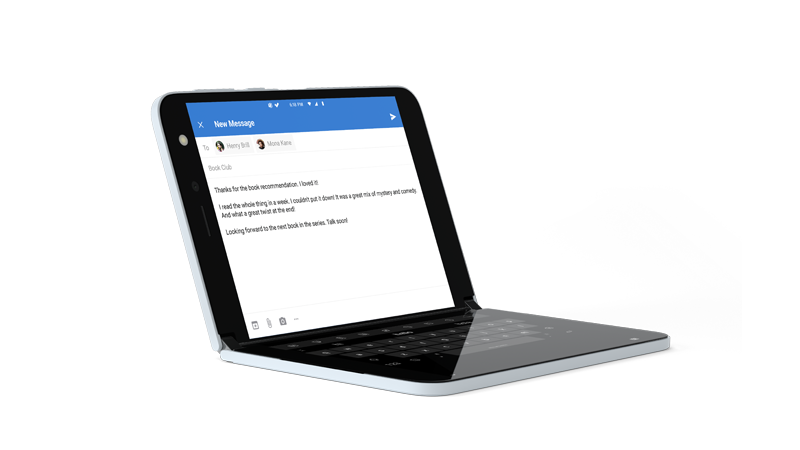
Когда дело доходит до ввода текста, просто коснитесь места, где можно ввести текст, чтобы отобразилась клавиатура, а затем поверните Surface Duo. Наслаждайтесь дополнительным пространством при вводе текста на полноэкранной клавиатуре.
Использование одного экрана
Если вы хотите использовать только один экран, сложите один экран назад на Surface Duo. Отлично работает, когда вы просто используете одно приложение за раз в пути. Если вам позвонили и вы захотите ответить на звонок, просто сложите левый экран назад и начните говорить на правом экране.

Смотрите любимые шоу и отдыхайте
Сложите Surface Duo, как палатку, поставьте его на стол, а затем откиньтесь на спинку кресла и расслабьтесь. Смотрите любимые шоу или видео либо используйте его вот так для общения во время видеозвонка с помощью Microsoft Teams.
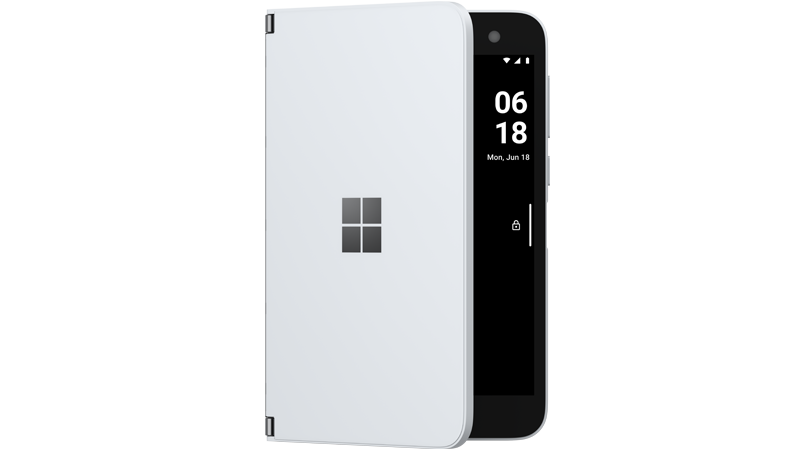
Использование закрытого Surface Duo 2
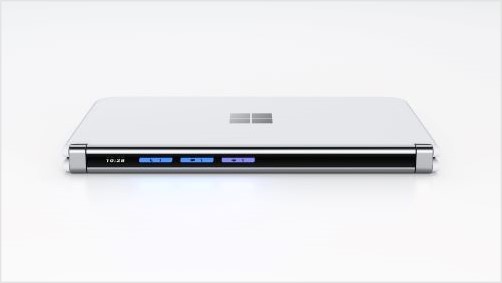
Когда устройство Surface Duo закрыто, панель с заставкой помогает вам оставаться в курсе событий в течение дня. Вы увидите уведомления о пропущенных телефонных вызовах, многих сторонних приложениях для обмена сообщениями или сообщениях в Microsoft Teams. Вы можете изменить параметры панели обзора в разделе "Параметры>"Возможности> Surface DuoGlance Bar.
Хотите быстро провести проверку времени? Просто нажмите кнопку питания. А если вам нужно немного света, быстро нажмите кнопку питания дважды, чтобы включить фонарик. Повторите это действие, чтобы выключить фонарик.
Статьи по теме



Дополнительные сведения
Техническая поддержка

Для получения технической поддержки откройте приложение Surface или веб-браузер, опишите проблему и выберите "Техническая поддержка".
Поддержка сообщества

В сообществах можно задавать вопросы и консультироваться с экспертами разных профилей. Задайте вопрос в сообществе.
Дополнительные варианты поддержки

Если вы не можете использовать устройство Surface или у вас есть вопросы о чем-то другом, откройте раздел "Техническая поддержка ", чтобы получить другую поддержку в Интернете.


