
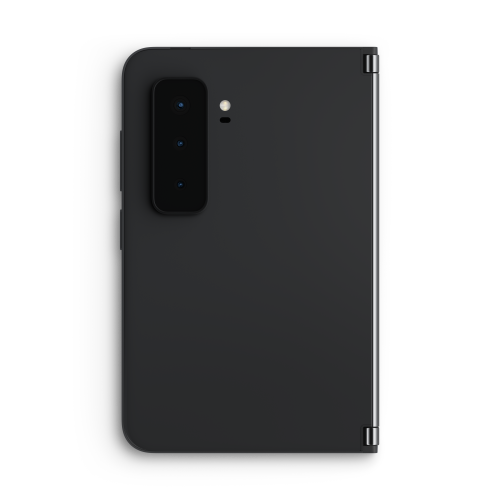
Используйте Surface Duo 2, чтобы сделать снимки и записать на видео моменты, которые вы хотите запечатлеть. С помощью динамической камеры с тремя объективами на Surface Duo вы сможете запечатлеть все эти особые моменты.
После того, как вы сделаете снимок, вы можете просматривать и редактировать его на обоих экранах.
Коснитесь пункта "Фотографии " на начальном экране, чтобы просмотреть свои изображения.
Совет: Вы можете быстро открыть камеру в любое время, используя Surface Duo, для этого достаточно дважды быстро нажать кнопку питания со сканером отпечатков пальцев. Чтобы изменить настройку в любое время, откройте "Параметры", а затем выберите "Возможности> Surface Duo"Камера и фонарик.
Сделать селфи
- В нижней части начального экрана коснитесь пункта "Камера".
Приложение "Камера" автоматически охватывает оба экрана, если вы открыли его, когда не открыты другие приложения. - Коснитесь кнопки "Переключить камеру ", чтобы использовать фронтальную камеру, улыбнитесь, а затем нажмите кнопку "Фотография ".
Сфотографируйте что-либо вокруг себя
В нижней части начального экрана коснитесь пункта "Камера".
Приложение "Камера" автоматически охватывает оба экрана, если вы открыли его, когда не открыты другие приложения.Если вы хотите увеличить масштаб, коснитесь сочетания клавиш . 5x, 1x или 2x . Коснитесь и перетащите вправо или влево, чтобы быстро настроить масштаб
Нажмите кнопку "Фотография ".
Ночной режим включается автоматически, когда это необходимо, чтобы вы получали снимки при недостаточном освещении. Если вы не хотите использовать ночной режим, коснитесь стрелки вниз в верхней части экрана, а затем коснитесь значка луны.Вы сможете просматривать по ходу дела, потому что камера отображается на одном экране, а ваши фотографии — на другом.
Создание панорамы
- В нижней части начального экрана коснитесь пункта "Камера".
Приложение "Камера" автоматически охватывает оба экрана, если вы открыли его, когда не открыты другие приложения. - В приложении "Камера" коснитесь "Панорама".
- Нажмите кнопку "Фотография " и медленно переместите устройство Surface Duo влево или вправо, придерживаясь его как можно прямее.
- После завершения коснитесь кнопки "Стоп ".
Запишите на видео что-либо вокруг вас
- В нижней части начального экрана коснитесь пункта "Камера".
Приложение "Камера" автоматически охватывает оба экрана, если вы открыли его, когда не открыты другие приложения. - Нажмите Видео.
- Нажмите кнопку записи , чтобы начать запись видео, и нажмите красную кнопку Стоп , когда все будет готово.
Совет: Хотите сделать снимок во время записи видео? Просто нажмите кнопку "Фотография ", которая появляется во время записи видео.
Редактирование изображений в приложении "Камера"
- В нижней части начального экрана коснитесь пункта "Камера".
Приложение "Камера" автоматически охватывает оба экрана, если вы открыли его, когда не открыты другие приложения. - Нажмите кнопку "Фотография ". Ваши изображения появятся на экране.
- Выберите изображение, которое нужно изменить, и нажмите "Изменить".
- Внесите нужные изменения. Вы можете обрезать фотографии, настроить цвет или добавить фильтры.
- Нажмите кнопку Сохранить.
Изменение параметров фотографии и видео
- В нижней части начального экрана коснитесь пункта "Камера".
Приложение "Камера" автоматически охватывает оба экрана, если вы открыли его, когда не открыты другие приложения. - Нажмите стрелку вниз в верхней части экрана и выберите пункт "Параметры". Параметры фотографии и видео появятся на другой стороне.
- Здесь можно изменить параметры, такие как размер фотографий и видео, режим HDR, формат видео и т. д.
- Когда все будет готово, нажмите "Назад ".
Статьи по теме
Дополнительные сведения
Техническая поддержка

Для получения технической поддержки откройте приложение Surface или веб-браузер, опишите проблему и выберите "Техническая поддержка".
Поддержка сообщества

В сообществах можно задавать вопросы и консультироваться с экспертами разных профилей. Задайте вопрос в сообществе.
Дополнительные варианты поддержки

Если вы не можете использовать устройство Surface или у вас есть вопросы о чем-то другом, откройте раздел "Техническая поддержка ", чтобы получить другую поддержку в Интернете.


