Устройство Surface Headphones 2+ сертифицировано для использования Microsoft Teams на компьютере с Windows 11. После того, как вы свяжете их через Bluetooth или подключите входящий в комплект адаптер Microsoft Surface USB Link, нажмите и отпустите кнопку питания, чтобы включить наушники и подключиться.
Затем вы можете использовать сенсорные элементы управления и кнопки на Surface Headphones 2+ для управления собраниями и звонками Microsoft Teams. При этом вы получите отличное качество звука, который поможет вам слышать и звучать наилучшим образом.
Примечание
- Чтобы использовать Surface Headphones 2+ в Microsoft Teams при подключении через Bluetooth на компьютере с Windows 11, необходимо установить последнее обновление встроенного ПО. Чтобы узнать, как обновить наушники, см. раздел Обновление Surface Headphones.
- На компьютере Mac устройство Surface Headphones 2+ сертифицировано для Microsoft Teams при использовании входящего в комплект адаптера Microsoft Surface USB Link.
Знакомство с Surface Headphones 2+
Воспользуйтесь этой схемой, чтобы найти сенсорные элементы управления и кнопки, которые можно использовать во время собраний и звонков Teams на компьютере с Windows или Mac.
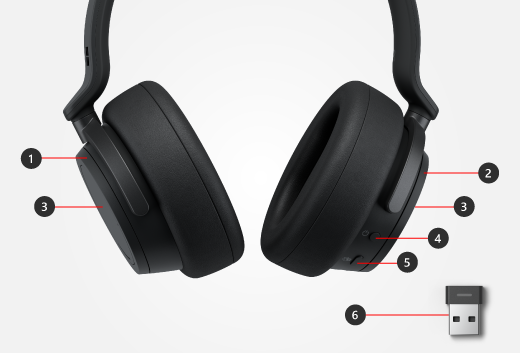
- Левый регулятор для активного шумоподавления
- Правый регулятор громкости
- Сенсорная область
- Кнопка питания
- Кнопка Microsoft Teams
- Microsoft Surface USB Link
Настройка Surface Headphones 2+ в Microsoft Teams
После связывания наушников Surface Headphones 2+ по Bluetooth или подключения адаптера USB Link (Microsoft Surface USB Link) к компьютеру с Windows 11 можно открыть Microsoft Teams и настроить наушники Surface Headphones 2+.
Выберите Surface Headphones 2+ в качестве звукового устройства
Нажмите и отпустите кнопку питания на наушниках Surface Headphones 2+, чтобы включить их и подключиться.
В Microsoft Teams выберите "Параметры" и "Другое" (...) слева от изображения профиля, затем выберите "Настройки>устройств".
В разделе "Звуковые устройства" выполните одно из следующих действий в зависимости от нужного подключения:
-
Использование Bluetooth: выберите Surface Headphones.
Выбрав Surface Headphones, убедитесь, что они выбраны для динамика и микрофона в разделе "Звуковые устройства". Для динамика имя должно содержать слово "(Bluetooth"). -
Использование Microsoft Surface USB Link: выберите Microsoft Surface USB Link.
Выбрав Microsoft Surface USB Link, убедитесь, что этот параметр выбран для динамика и микрофона в разделе "Звуковые устройства".
-
Использование Bluetooth: выберите Surface Headphones.
Используйте Surface Headphones 2+ во время звонков и собраний Teams
Откройте Microsoft Teams на ПК с Windows 11 или Mac. Вот как можно использовать сенсорные элементы управления и кнопки на Surface Headphones 2+ во время звонков и собраний Teams.
| Задача | Необходимые действия |
|---|---|
| Выполнение звонка | Нажмите кнопку Microsoft Teams на наушниках, чтобы переместить окно Teams на передний план, выберите "Звонки " в Teams, а затем выберите абонента, которому вы хотите позвонить. Если у вас есть пропущенные звонки или новые голосовые сообщения, вы перейдете на экран "Звонки" в Teams. |
| Присоединение к собранию | Нажмите кнопку Microsoft Teams на Surface Headphones 2+, чтобы переместить окно Teams на передний план, а затем выберите "Присоединиться сейчас в Teams", чтобы присоединиться к собранию. |
| Ответ на звонок | Дважды коснитесь сенсорной области на любом из наушников. Если вы используете устройство Surface USB Link, индикатор на нем мигает зеленым при поступлении входящего звонка Teams. |
| Отклонить звонок | Коснитесь и удерживайте сенсорную область на любом из наушников при поступлении вызова. |
| Отключить микрофон во время звонка или собрания | Коснитесь сенсорной области на любом из наушников. Если вы используете адаптер Surface USB Link, индикатор на нем загорится красным. Чтобы включить звук, снова коснитесь сенсорной области на любом из наушников. Если вы используете адаптер Surface USB Link, индикатор на нем будет непрерывно гореть зеленым цветом. |
| Отрегулировать громкость во время звонка или собрания | Чтобы увеличить громкость, поверните правый регулятор вперед. Чтобы уменьшить громкость, поверните колесико назад. |
| Настройка шумоподавления во время звонка или собрания | Покрутите левый регулятор вперед, чтобы повысить шумоподавление и снизить уровень шумоподавления. Покрутите диск назад, чтобы уменьшить шумоподавление и услышать больше шумов вокруг себя. |
| Завершить звонок или выйти из собрания | Дважды коснитесь сенсорной области на любом из наушников во время звонка или собрания. |
Что означает цвет индикатора на Surface USB Link?
Если вы используете адаптер Microsoft Surface USB Link, индикатор на нем может рассказать о многом. Кроме того, по индикатору можно определить входящий звонок Teams, выключен микрофон и многое другое.
Сведения о том, что означает индикатор на ваших Surface Headphones 2+, см. в разделе Использование Surface Headphones.
| Состояние индикатора Microsoft Surface USB Link | Значение |
|---|---|
| Выключен, когда адаптер Microsoft Surface USB Link подключен к компьютеру | Адаптер USB Link для Microsoft Surface не подключен к Surface Headphones 2+. Быстро нажмите и отпустите кнопку питания на наушниках, чтобы включить наушники и подключиться. |
| Непрерывно горит белым цветом | Адаптер Microsoft Surface USB Link подключен к наушникам Surface Headphones 2+ и доступен для использования в Teams. Индикатор на наушниках Surface Headphones 2+ также будет непрерывно гореть белым цветом. |
| Мигает зеленым цветом | Есть входящий звонок Teams. |
| Непрерывно горит зеленым цветом | Устройство подключено, и Surface Headphones 2+ используется в Teams для звонка или собрания. Микрофон включен. |
| Непрерывно горит красным цветом | Ваш микрофон выключен во время собрания или звонка Teams. |
Статьи по теме
Дополнительные сведения
Техническая поддержка

Для получения технической поддержки откройте приложение Surface или веб-браузер, опишите проблему и выберите "Техническая поддержка".
Поддержка сообщества

В сообществах можно задавать вопросы и консультироваться с экспертами разных профилей. Задайте вопрос в сообществе.
Дополнительные варианты поддержки

Если вы не можете использовать устройство Surface или у вас есть вопросы о чем-то другом, откройте раздел "Техническая поддержка ", чтобы получить другую поддержку в Интернете.