
Вы можете вставить в Sway документы Office, хранящиеся в OneDrive, OneDrive для работы или учебы либо в SharePoint, вставив код внедрения для этих документов в Sway. В настоящее время Sway поддерживает внедрение документов Word, Excel и PowerPoint, включая отдельные диаграммы и таблицы из Excel.
Примечание
Убедитесь, что для вашей аудитории правильно настроены разрешения ваших документов Office, хранящихся в OneDrive, OneDrive для работы или учебы либо в SharePoint.
Внедрение документа Office в Sway
В OneDrive, OneDrive для работы или учебы либо в SharePoint откройте файл Word для Интернета, Excel для Интернета или PowerPoint для Интернета, который нужно внедрить в Sway.
Щелкните "Файловый>ресурс".
Примечание
Если меню "Файл " не отображается, вероятно, вы находитесь в режиме просмотра . Чтобы открыть документ в режиме правки, нажмите кнопку "Открыть>в веб-приложении Word", "Excel для Интернета" или "PowerPoint для Интернета", после чего откроется меню "Файл".
Нажмите Вставить.
Нажмите Ctrl+C, чтобы скопировать код внедрения.
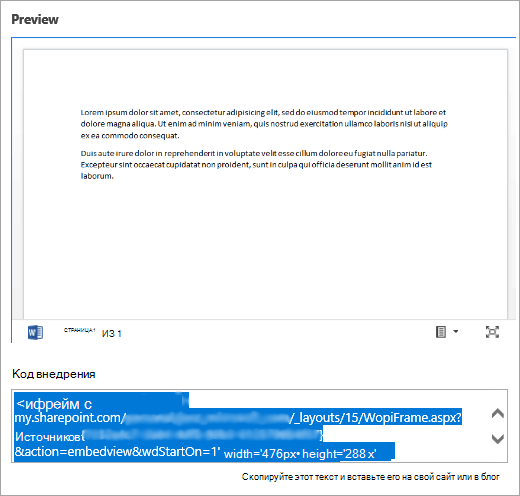
Войдите в Sway и откройте Sway, в который вы хотите добавить документ Office.
Щелкните значок "+" в нижней части любой существующей карты.
Откройте вкладку Мультимедиа и выберите элемент Внедренный объект.
Нажмите клавиши CTRL+V , чтобы вставить код внедрения, скопированный на шаге 4.
Нажмите кнопку "Воспроизвести ", чтобы посмотреть, как документ Office отображается в Sway.
Примечание
Те, с кем вы поделились Sway, получат доступ к внедренному документу Office. Если позже вы удалите внедренную карточку из Sway, все, с кем вы ранее делились своим Sway, по-прежнему будут иметь доступ к этому документу Office. Чтобы закрыть доступ, перейдите в OneDrive, OneDrive для работы или учебы либо в SharePoint и щелкните правой кнопкой мыши документ Office.
Нажмите кнопку "Поделиться">"Дополнительные параметры >""Управление доступом>" "Дополнительные параметры", кнопку "", а затем нажмите кнопку "Удалить ссылку" для всех ссылок, общий доступ к которым вы хотите прекратить.
См. также
Начало работы с Office Online в Microsoft 365
Основные задачи в Word в Интернете