
Специальные возможности в клавиатуре Microsoft SwiftKey для Android
Клавиатура Microsoft SwiftKey поддерживает некоторые специальные возможности, включая тему клавиатуры с высокой контрастностью, TalkBack и оптимизацию "Обзор по сенсорному экрану".
3. Параметры изменения размера клавиатуры
5. Talkback
- Что такое TalkBack?
- Как включить его
- Использование TalkBack
- Включение caps lock
- Доступ к числам и символам
- Доступ к меню клавиатуры SwiftKey
- Ввод эмодзи
1 — тема с высокой контрастностью
Microsoft SwiftKey предоставляет тему с высокой контрастностью, которая соответствует требованиям к цветовой контрастности WCAG 2.0 AAA. Это бесплатная тема, и ее не нужно скачивать. Однако вам нужно будет активно выбрать его, чтобы задать его в качестве темы клавиатуры. Чтобы получить доступ к этой теме, выполните следующие действия.
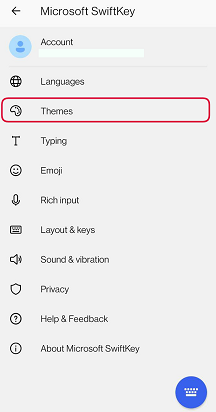
- Открытие приложения SwiftKey
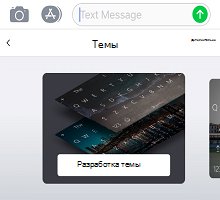
- Нажмите "Темы"
- Прокрутите вниз, пока не найдете тему "Высокая контрастность"
- Коснитесь темы, чтобы задать ее в качестве темы клавиатуры
2 . Обновлены языки
Языки на клавиатуре Microsoft SwiftKey теперь отображаются в формате "<имя> языкового стандарта / <собственное имя>" и отсортированы в алфавитном порядке, чтобы TalkBack всегда мог читать имя языкового стандарта.
3. Параметры изменения размера клавиатуры
Microsoft SwiftKey позволяет изменить размер клавиатуры. Чтобы изменить размер клавиатуры, сделайте следующее:
- Коснитесь трех точек ... на панели инструментов
- Нажмите кнопку "Изменить размер"
- Выберите нужный размер
Дополнительные сведения см. в следующей статье:
Изменение размера клавиатуры Microsoft SwiftKey
4. Изучение касанием
Если включен просмотр по сенсорному вводу, вы можете воспользоваться следующими функциями:
- Чтобы ввести текст, просто проведите пальцем по клавиатуре, пока не найдете нужную клавишу и не поднимите палец с экрана, чтобы вставить текст или нажать кнопку.
- Чтобы ввести вторичные символы, проводите слайд и подождите по клавише, пока TalkBack не произнесет фразу "Доступны альтернативные символы". Затем проведите по дополнительному всплывающему оккуку символов и отпустите палец для вставки. Чтобы отменить дополнительный выбор символов, отпустите, а затем проведите пальцем в другом месте клавиатуры.
- Если ранее вы включили несколько языков, использующих разные языковые макеты в Microsoft SwiftKey, включение функции "Обзор по сенсорному вводу" изменит способ переключения между ними с клавиатуры. Вместо того, чтобы перемещаться влево или вправо на пробеле, чтобы изменить языковой макет, вам потребуется долго нажать пробел, чтобы циклически перемещаться по разным макетам.
- Поток и жесты, такие как удаление влево или скольжение вниз, чтобы свести клавиатуру к минимуму, теперь отключены.
- Отстыковка клавиатуры будет невозможна. Если в настоящее время вы используете Microsoft SwiftKey отстыковку, включение функции "Просмотр с помощью сенсорного ввода" приведет к закреплению клавиатуры.
5 — TalkBack
Что такое TalkBack?
TalkBack — это средство чтения с экрана от Google, которое работает, предоставляя речевой отзыв, не глядя на экран.
Как включить его
Если этот параметр еще не включен, вы можете включить TalkBack, перейдя к разделу Специальные > возможности параметров устройства.
Google предоставляет дополнительные сведения о функции здесь.
Использование TalkBack
Microsoft SwiftKey настроен для работы с функциями TalkBack в области клавиатуры и параметров клавиатуры в приложении.
В приведенном ниже списке приведен ряд базовых примеров ввода:
Включение caps lock
- Перейдите в левый нижний угол, чтобы коснуться клавиши SHIFT. После включения вы услышите сообщение "Caps lock включено.
Доступ к числам и символам
- Перейдите в левый нижний угол, чтобы нажать кнопку 123 под клавишей shift. После включения вы услышите сообщение "Символы и числа, отображающие Microsoft SwiftKey символы и клавиатуру с номерами".
Доступ к меню клавиатуры SwiftKey
- Справа под полем ввода текста до левого края клавиатуры можно развернуть панель инструментов.
- Коснитесь, чтобы открыть панель инструментов.
Ввод эмодзи
- В правом нижнем углу коснитесь клавиатуры эмодзи. После выбора вы услышите фразу "Эмодзи, показывающая SwiftKey клавиатуре эмодзи".
- Чтобы вернуться к стандартному макету, нажмите кнопку abc в левом нижнем углу. Как только вы услышите фразу "отображение SwiftKey букв клавиатуры".
6 . Увеличитель android
Microsoft SwiftKey в настоящее время несовместима с функцией увеличения Android. В результате касание экрана 3 раза в быстрой последовательности приведет к увеличению масштаба экрана и окружает область синей границей.
Увеличение должно быть отключено по умолчанию, но если вы обнаружите, что оно включено, выполните следующие действия, чтобы отключить его:
- Перейдите в меню параметров Android
- Коснитесь кнопки "Специальные возможности"
- Снимите флажок "Увеличение" (или "Жест увеличения")
Обратите внимание, что эти действия могут отличаться в зависимости от устройства Android.