

Голосовой ввод в Microsoft SwiftKey
Microsoft SwiftKey теперь поддерживает мультимодальный голосовой ввод, что позволяет диктовать, сохраняя видимой клавиатуру, чтобы вы могли одновременно говорить и печатать.
Пользователям, предпочитающим предыдущий голосовой ввод, можно включить его в параметрах SwiftKey.
В этом руководстве объясняется, как работает каждый из них, как переключаться между ними и чего ожидать при отключении мультимодальных перевозок.
Параметры голосового ввода в SwiftKey
1. Мультимодальный голосовой ввод (по умолчанию)
Мультимодальный голосовой ввод — это интегрированная функция голосовой диктовки SwiftKey. Она позволяет пользователям говорить и вводить текст одновременно, совмещая речевой ввод с действиями с клавиатуры. Эта функция включена по умолчанию.
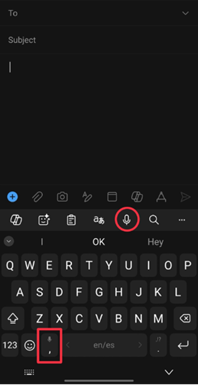
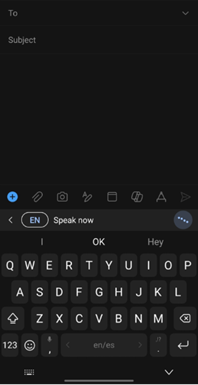
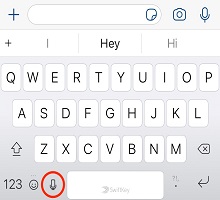
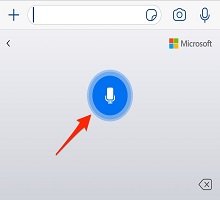
Применение: коснитесь значка микрофона на панели инструментов SwiftKey или нажмите и удерживайте клавишу-запятую на клавиатуре. Начните говорить, и ваш текст появится на экране. При необходимости печатайте одновременно.
2. Голосовой ввод Google (IME)
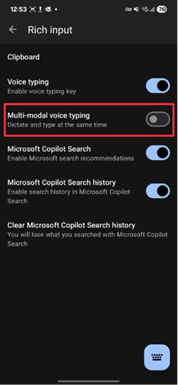
Чтобы получить доступ к предыдущему интерфейсу, мультимодальный голосовой ввод можно отключить, и SwiftKey вернется к использованию метода голосового ввода (IME) Google. Это отдельная система, предоставляемая Android и работающая на базе распознавания речи Google.
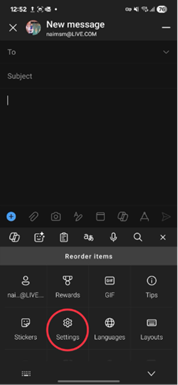
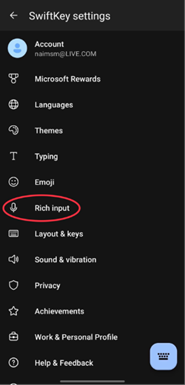
- Чтобы получить доступ: Перейдите в параметры SwiftKey и выберите "Расширенный ввод". Затем отключите параметр "Мультимодальный голосовой ввод".
- Требования: приложение Google должно быть установлено и обновлено. В противном случае голосовой ввод может работать неправильно.
Примечание. Отключение мультимодального ввода текста восстанавливает устаревшее поведение, когда голосовой ввод полностью обрабатывается IME Google.
Дополнительные примечания
- Язык и использование в автономном режиме: для голосового ввода Google языковыми настройками и распознаванием в автономном режиме можно управлять в приложении Google в разделе "Настройки → голосовыми командами".
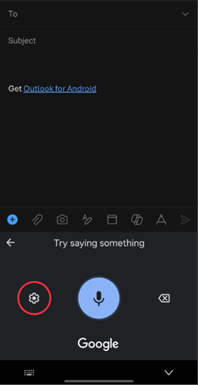
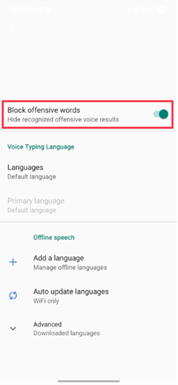
- Цензура оскорбительных слов: нецензурные выражения цензурируются по умолчанию. Чтобы включить эту функцию, необходимо отключить мультимодальный голосовой ввод. После этого нажмите кнопку голосового ввода и щелкните шестеренку параметров. Вам будет предоставлена возможность отключить параметр "Блокировать оскорбительные слова".
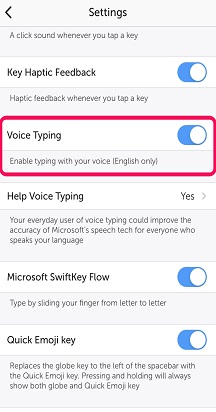
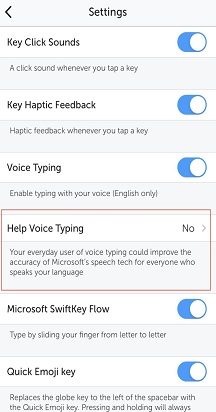
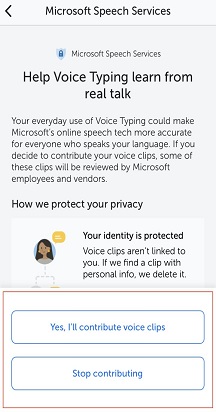
- Общий доступ к данным: SwiftKey может отправлять анонимные голосовые сообщения в Microsoft для улучшения распознавания. Пользователи могут отказаться от него в параметрах SwiftKey в разделе "Голосовой ввод".
Свяжитесь с нами
Для получения дополнительной помощи обратитесь в службу поддержки Microsoft SwiftKey. Свяжитесь с нами