

1. Что такое буфер обмена Microsoft SwiftKey?
2. Использование буфера обмена
- Копирование текста в буфер обмена
- Вставка из буфера обмена
- Удаление содержимого буфера обмена
- Управление сохраненными клипами
- Копирование изображений в буфер обмена.
3. Использование сочетаний клавиш с буфером обмена
- Создание ярлыка
- Вставка ярлыка
- Изменение или удаление ярлыка
1. Что такое буфер обмена Microsoft SwiftKey?
При вводе текста с помощью клавиатуры Microsoft SwiftKey можно скопировать текст и сохранить его для дальнейшего использования. Это может быть быстрое копирование и вставка или что-то длинное, например электронное письмо или обновление в социальных сетях. Как бы то ни было, он подходит для краткосрочного или долгосрочного сохранения выделенных фрагментов текста на телефоне.
2. Использование буфера обмена
Далее мы познакомим вас со всеми полезными функциями буфера обмена.
Копирование текста в буфер обмена
Существует два способа копирования текста.
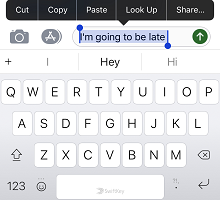
Коснитесь текстового поля, выделите текст, который хотите скопировать, и выберите "Копировать".
Другой способ:
- Откройте панель инструментов, нажав значок.
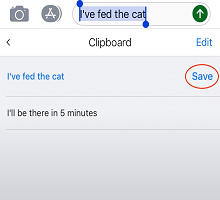
- Коснитесь «Буфера обмена», а затем значка «Параметры».
- Нажмите "+", чтобы добавить новый клип.
- Введите текст в поле "Содержимое клипа". Нажмите "Сохранить".
Вставка из буфера обмена
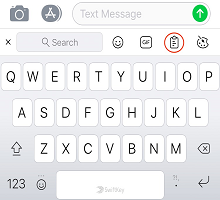
- Откройте панель инструментов, нажав значок.
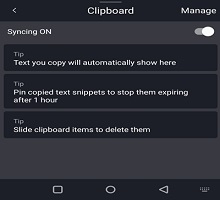
- Коснитесь значка буфера обмена. Здесь вы найдете свои сохраненные клипы.
- Нажмите на клип, чтобы вставить его в текстовое поле.
Удаление содержимого буфера обмена
Быстрый прокруток влево или вправо позволяет удалить сохраненный клип из самого буфера обмена. Чтобы отменить эту операцию, нажмите "Отменить" сразу после этого.
Управление сохраненными клипами
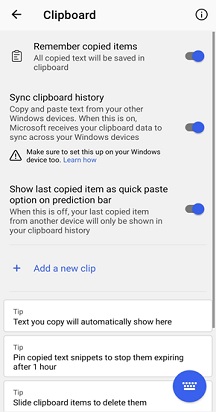
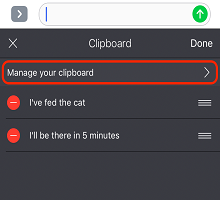
Клипы можно закрепить в верхней части буфера обмена, выбрав значок булавки справа от каждого выделенного фрагмента. Закрепите скопированные клипы, чтобы срок их действия не истекал через 1 час.
Вы также можете изменить порядок клипов, нажав их и перетаскивая вверх или вниз по списку.
Копирование изображений в буфер обмена:
Теперь вы сможете копировать изображения в наш буфер обмена, закреплять изображения и использовать их в дальнейшем.
3. Использование сочетаний клавиш с клавиатурой Microsoft SwiftKey
Эта функция позволяет создавать ярлыки для любой фразы, сохраненной в буфере обмена. Итак, если вам надоело вводить свой адрес, почему бы вместо этого не добавить его в качестве ярлыка? Он не обязательно должен ограничиваться этим — используйте его для любой из наиболее часто используемых фраз, чтобы сэкономить еще больше времени.
Создание ярлыка
- Откройте панель инструментов, нажав значок.
- Коснитесь «Буфера обмена», а затем значка «Параметры». Здесь будут показаны все ранее сохраненные клипы.
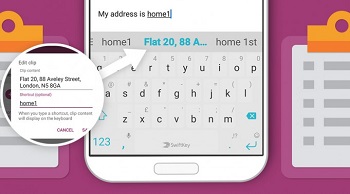
- Коснитесь клипа и введите текст в поле ярлыка. Например: используйте что-то запоминающееся, например "Дом1", в качестве адреса. Не забудьте нажать «Сохранить», когда закончите.
Вставка ярлыка
При вводе ярлыка содержимое клипа появится на панели прогнозирования. Коснитесь его, чтобы вставить в беседу.
Изменение или удаление ярлыка
- Коснитесь клипа с ярлыком, который вы хотите удалить.
- Удалите текст в поле ярлыка (или замените его чем-то другим). Нажмите "Сохранить".
Свяжитесь с нами
Для получения дополнительной помощи обратитесь в службу поддержки Microsoft SwiftKey. Свяжитесь с нами