
- Навигация по клавиатуре
- Как переключиться на другую раскладку для японского языка
- Настройка ввода жестов/циклов для раскладки с хираганой
1. Навигация по клавиатуре
В Microsoft SwiftKey используется стандартная структура для японского языка, в основном включающая в себя:
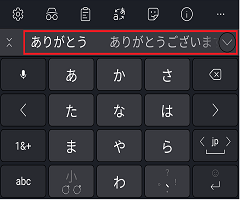
- панель кандидатов
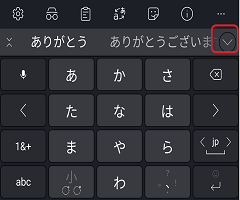
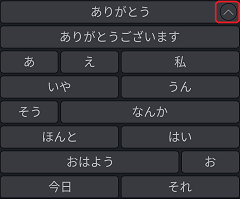
- расширенное меню кандидатов
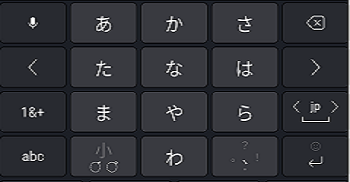
- ввод жестов/циклов в раскладке хираганы
Мы надеемся, что эти технические названия помогут вам лучше понять, как японский язык работает на вашей клавиатуре Microsoft SwiftKey.
Раскладка хираганы
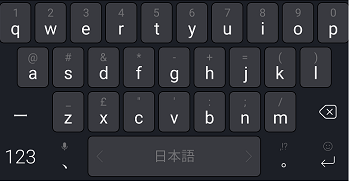
Макет Romaji
Список кандидатов
Расширенное меню кандидатов
2. Переключение на другую раскладку для японского языка
Клавиатура Microsoft SwiftKey поддерживает два различных варианта раскладки для японского языка, но, к счастью, можно легко выбрать другую раскладку. Для этого выполните указанные ниже действия.
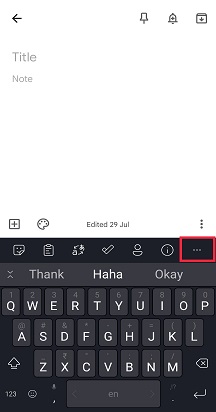
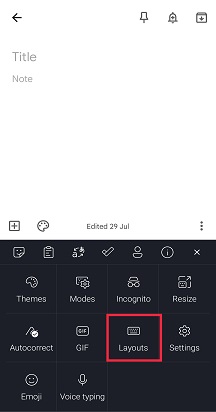
- На панели инструментов: нажмите три точки ... затем выберите значок "Макеты".
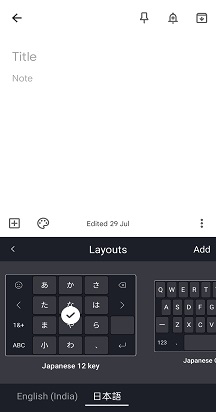
- Вы увидите все установленные языки. Коснитесь для выбора одного.
- Прокручивайте влево и вправо для переключения между различными вариантами макета. Выбранный макет будет использован по умолчанию.
3. Настройка жеста переключения или циклического ввода для раскладки с хираганой
Microsoft SwiftKey поддерживает японский параметр поведения жеста вкл., начиная с версии 7.4.8.
Параметр включения жеста пролистывания доступен всем пользователям с "японским" языком.
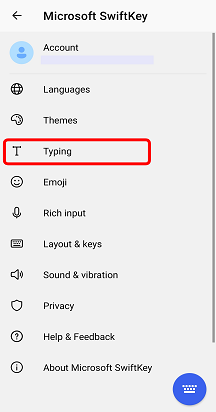
- Откройте приложение Microsoft SwiftKey
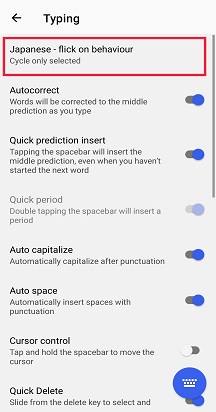
- Нажмите кнопку "Ввод текста"
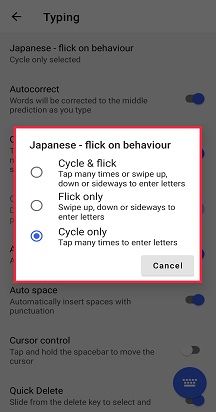
- Выберите "Японский - поведение щелчка"
- Измените режим жеста в соответствии со своим стилем ввода
Свяжитесь с нами
Для получения дополнительной помощи обратитесь в службу поддержки Microsoft SwiftKey. Свяжитесь с нами