
- Что такое резервное копирование и синхронизация
- Включение и отключение резервного копирования & синхронизации
- Как убедиться, что резервное копирование & синхронизация не расходуют мои интернет-данные?
- Синхронизация языковых данных
- Удаление языковых данных
1. Что такое резервное копирование и синхронизация
Если вы вошли в свою учетную запись Microsoft SwiftKey и включили резервное копирование & синхронизацию, то для слов и фраз, которые важны для вас, будет создана безопасная резервная копия, и они будут без проблем синхронизированы на всех ваших устройствах. При обновлении, утере или краже вашего мобильного телефона или планшета ваш личный профиль хранится в облаке, предоставляя вам персонализированный интерфейс Microsoft SwiftKey в течение нескольких секунд после установки клавиатуры на новом устройстве.
Резервное копирование:
Никогда больше не теряйте выученный язык и слова! Даже если вы обновите или удалите Microsoft SwiftKey клавиатуру или потеряете/обновите устройство с включенным резервным копированием & синхронизацией, в вашей учетной записи Microsoft SwiftKey будут сохранены все ваши личные языковые данные. При следующем использовании Microsoft SwiftKey достаточно войти в ту же учетную запись Microsoft SwiftKey и начать вводить текст.
Синхронизация:
Ваши самые последние слова и фразы будут доступны на всех устройствах, на которых выполнен вход в вашу учетную запись Microsoft SwiftKey. Ввод нового слова или фразы на одном устройстве будет автоматически синхронизирован со всеми остальными подключенными устройствами.
2. Включение и отключение резервного копирования & синхронизации
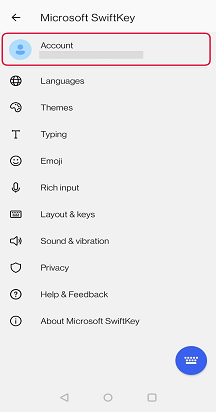
Чтобы включить или отключить резервное копирование & синхронизацию:
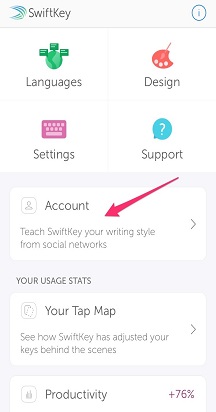
- Откройте приложение Microsoft SwiftKey на своем устройстве.
- Нажмите "Учетная запись".
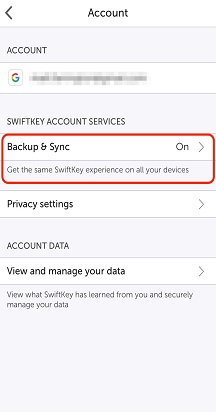
- Затем нажмите "Резервное копирование & синхронизация".
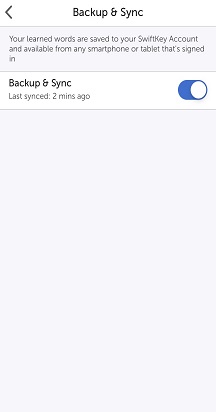
- Установите или снимите флажок "Резервное копирование & синхронизация".


3. Как обеспечить, чтобы функция резервного копирования & синхронизации не использовала мои интернет-данные?
Существует параметр, в котором SwiftKey синхронизируется только при подключении к сети Wi-Fi. Чтобы выбрать эту опцию, пожалуйста:
- Откройте приложение SwiftKey на своем устройстве
- Нажмите «Учетная запись»
- Нажмите "Резервное копирование & синхронизация".
- Установите флажок "Только Wi-Fi"

4. Синхронизация языковых данных
На экране резервного копирования & синхронизации будет указано, когда данные в последний раз сохранялись в облаке.
Чтобы выполнить синхронизацию вручную, просто коснитесь значка круглой стрелки.

5. Удаление языковых данных
Обратите внимание, что отключение резервного копирования & синхронизации не приведет к автоматическому удалению данных Microsoft SwiftKey учетной записи.
Если вы хотите очистить свои данные, вам потребуется сделать это отдельно. Чтобы узнать, как это сделать,
- Откройте приложение Microsoft SwiftKey на своем устройстве.
- Нажмите "Учетная запись".
- В меню "Учетная запись" нажмите "Удалить персонализированную резервную копию словаря" (при этом будут удалены все данные, уже связанные с вашей учетной записью).
- Нажмите «Удалить», чтобы подтвердить.


Свяжитесь с нами
Для получения дополнительной помощи обратитесь в службу поддержки Microsoft SwiftKey. Свяжитесь с нами