
1 - Что такое Переводчик для Microsoft SwiftKey?
Переводчик Microsoft теперь доступен для использования на клавиатуре Microsoft SwiftKey.
Переводчик для Microsoft SwiftKey позволяет быстро и легко переводить текст более чем на 60 языков, не отходя от клавиатуры.
2. Сколько языков поддерживает Переводчик?
Как и Microsoft Translator, интеллектуальные функции перевода Microsoft SwiftKey поддерживают 60+ языков. Полный список приведен ниже в разделе "Вопросы и ответы"
3. Использование Переводчика
Ввод с переводом
Переводчик Microsoft SwiftKey идеально подходит для обмена сообщениями (или любых взаимодействий). Рассмотрим следующий пример, показывающий разговор между двумя людьми. Один из них свободно говорит по-немецки, другой нет. Переводчик Microsoft SwiftKey помогает переводить как при написании, так и при чтении сообщений.
Скопируйте текст, который нужно перевести.
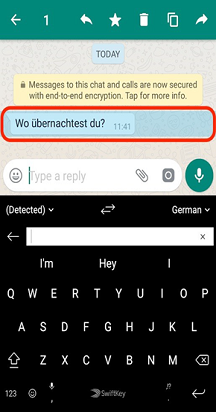
Переводчик Microsoft SwiftKey определит используемый язык и отобразит переведенный текст над клавиатурой.

Нажмите "X" или "Ответить", чтобы очистить панель перевода.
Теперь начните вводить ответ - вы увидите, что Microsoft SwiftKey Translator быстро переводит с родного языка ввода на немецкий.
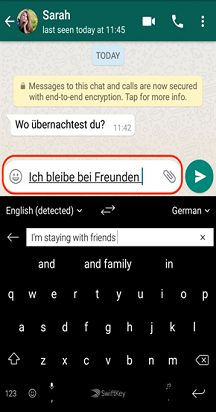
Выбор языка
Переводчик Microsoft SwiftKey отлично справляется с определением используемых языков. Но при изменении входных и выходных данных можно указать языковые параметры.

Нажмите на стрелку, чтобы открыть меню выбора языка.

4 - Как переводить в автономном режиме
Приложение Microsoft SwiftKey Translator предназначено для работы в Интернете, но если скачать приложение Microsoft Translator из Google Play Маркета, вы сможете использовать его и в автономном режиме.
Использование Переводчика в автономном режиме
Скачайте Microsoft Translator из Google Play.
Откройте Microsoft Translator.
Нажмите многоточие в правом углу экрана.
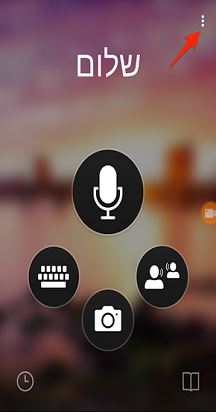
Выберите "Автономные языки" в меню.

Выберите из списка язык, который вы хотите использовать в автономном режиме. Размер файлов может быть большим, поэтому мы рекомендуем сначала подключиться к Wi-Fi.

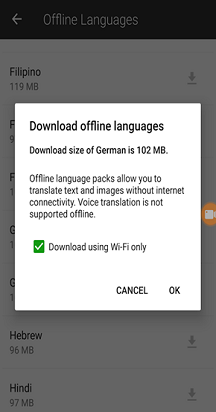
5 -Вопросы и ответы
- Какие 60+ языков предлагаются?
Переводчик поддерживает следующие языки: африкаанс, арабский, бенгальский, боснийский (латиница), болгарский, кантонский (традиционное письмо), каталанский, китайский (упрощенное письмо), китайский (традиционное письмо), хорватский, чешский, датский, голландский, английский, фиджийский, филиппинский, финский, французский, чешский, греческий, гаитянский, креольский, иврит, хинди, хмонг-дау, венгерский, индонезийский, итальянский, японский, суахили, корейский, латышский, литовский, малагасийский, малайский, мальтийский, норвежский, персидский, польский, португальский, кер'етаро отоми, румынский, Русский, сербский (кириллица), сербский (латиница), словацкий, словенский, испанский, шведский, таитянский, тайский, турецкий, украинский, урду, вьетнамский, валлийский и юкатекский майя.
Свяжитесь с нами
Для получения дополнительной помощи обратитесь в службу поддержки Microsoft SwiftKey. Свяжитесь с нами