
1. Как получить доступ к стикерам Microsoft SwiftKey
2. Добавление стикера в беседу
3. Создавайте стикеры с помощью ИИ
4. Часто задаваемые вопросы о стикерах
В тех случаях, когда текста недостаточно, наклейки — лишь один из способов, ваша клавиатура Microsoft SwiftKey позволяет выразить себя не только словами.
1. Как получить доступ к стикерам Microsoft SwiftKey
Вы можете легко найти все интересные стикеры, которые предлагает ваша клавиатура Microsoft SwiftKey:
С панели инструментов
- Панель инструментов можно открыть, коснувшись значка слева от панели прогнозирования.
- Выберите значок "Стикеры".
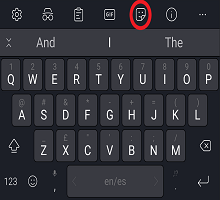
С помощью специальной клавиши эмодзи
- Специальная клавиша эмодзи находится на клавиатуре. Коснитесь ее и выберите значок "Стикеры".
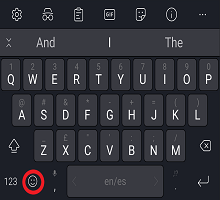
2. Добавление стикера в беседу
Прежде чем вы начнете радовать своих друзей стикерами, вам сначала нужно загрузить несколько наборов стикеров или создать его самостоятельно.
На момент написания статьи мы предлагаем ассортимент различных стикерпаков. Кроме того, есть возможность использовать собственное изображение для создания чего-то уникального, так что вы будете постоянно открывать для себя новые фавориты!
Скачивание пакета стикеров
Прокрутите страницу сверху и вниз, чтобы увидеть доступные наборы стикеров.
Нажмите значок скачивания справа (это потребуется сделать только один раз для каждого пакета).
Нажмите на стикер, чтобы выбрать его из пакета.
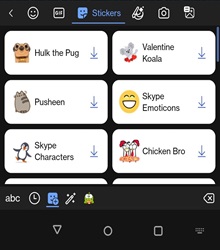
Создание собственных стикеров Сохраните их в коллекции "Камера стикеров".
- Перейдите на панель стикеров.
- Нажмите значок "Камера" на панели расширенного ввода (это панель коллекции)
- Нажмите кнопку "Создать", чтобы начать создавать стикеры с изображениями, и вы сможете отредактировать их и отправить.
- Мы можем сделать снимок с помощью встроенной камеры SwiftKey и отредактировать, написать на изображении. Кроме того, мы можем использовать изображения мобильной галереи и отправлять их в качестве стикеров.
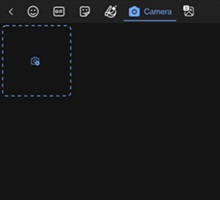
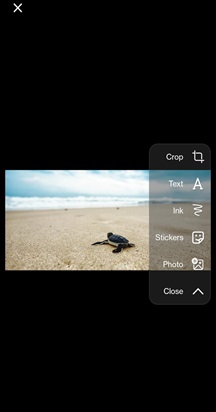
Вы также можете добавить текст к стикеру с изображением изображения. Нажмите значок "Отправить", когда все будет готово.
Поскольку наклейки встроены в клавиатуру Microsoft SwiftKey, их можно использовать практически в любом приложении.
Дополнительные сведения: управление коллекцией
3. Создание стикеров с помощью ИИ
Теперь вы можете выразить свои творческие способности и персонализировать разговоры с помощью стикеров на базе искусственного интеллекта в SwiftKey Keyboard. Это веселый и инновационный способ сделать ваши чаты более интересными и уникальными. Наслаждайтесь созданием собственных стикеров с помощью магии ИИ!
Создавайте стикеры с помощью ИИ на клавиатуре SwiftKey:
Зарегистрируйте новую учетную запись Майкрософт или войдите в имеющуюся учетную запись Майкрософт. Введите любое текстовое описание, которое только можно придумать, чтобы создать набор изображений, сгенерированных ИИ, и наслаждайтесь!
- Перейдите на панель стикеров (нажмите значок стикера в правом верхнем углу панели эмодзи)
- Нажмите значок карандаша/изображения в правом нижнем углу.
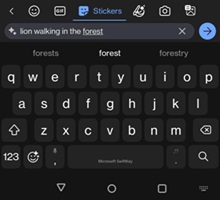
- Вы увидите параметр «Описать стикер для создания».
- Например: дайте текстовую подсказку "Лев гуляет в лесу", чтобы создать стикер с помощью ИИ.
- Вы можете просматривать новые стикеры, созданные искусственным интеллектом, и долго нажимать на них, чтобы сохранить стикеры.
- Чтобы убрать длинное нажатие на недавно добавленные стикеры.
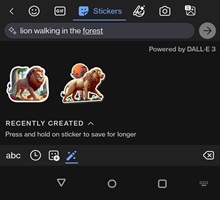
Стикеры, созданные с помощью ИИ, будут отображаться в разделе "Недавно созданные" на вкладке "Стикеры".
Все стикеры, созданные вами из собственных изображений, по умолчанию сохраняются в коллекции камер наклеек.
Если вы больше не хотите отображать стикер в коллекции, нажмите и удерживайте его, а затем выберите «Удалить» при запросе.
4 - Часто задаваемые вопросы
- Воздержитесь от использования любых выражений с ненормативной лексикой при создании стикеров, так как это может привести к невозможности дальнейшего использования функции стикеров ИИ.
- Добавить текст к анимированным стикерам невозможно.
- Цвет текста и начертание шрифта в настоящее время невозможно настроить.
- Пакеты стикеров предназначены для быстрого скачивания. Однако мы напоминаем вам о необходимости подключения к сети Wi-Fi, чтобы не использовать данные. Если не удается скачать, вам будет предложено повторить попытку.
Свяжитесь с нами
Для получения дополнительной помощи обратитесь в службу поддержки Microsoft SwiftKey. Свяжитесь с нами