

Мы рады представить новую функцию тонального сигнала для клавиатуры Microsoft SwiftKey. Функция тонального сигнала поддерживает несколько языков. Мы стремимся предоставить наилучшее взаимодействие, но имейте в виду, что для разных языков могут быть некоторые различия в качестве работы. Мы ценим ваше понимание и терпение.
Тон
Функция тона позволяет изменить тон текста, который вы ввели в поле ввода. Он использует искусственный интеллект, чтобы помочь пользователям улучшить свой текст, предлагая альтернативные слова и изменяя порядок предложений. Функция тона была разработана с учетом требований MS RAI Standard.
У нас есть тона «Профессиональный», «Повседневный», «Вежливый» и «Социальный пост».
1. Что такое тон клавиатуры Microsoft SwiftKey?
При вводе любого текста или сообщения в поле ввода с помощью функции тона функция ИИ перепишет ваш текст и предложит вам варианты с различными тонами.
2. Как использовать Tone?
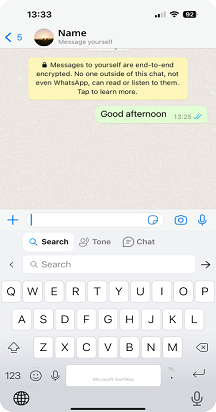
На панели инструментов нажмите значок Copilot, и вы сможете просмотреть параметр "Тон".
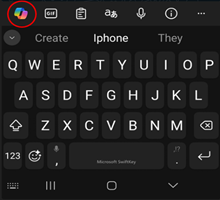
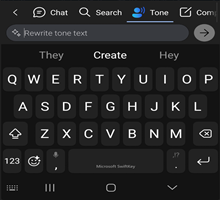
Как использовать тон тремя разными способами
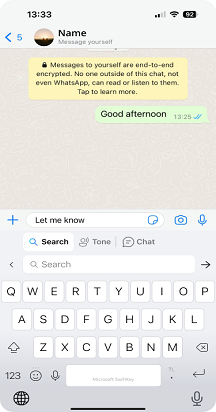
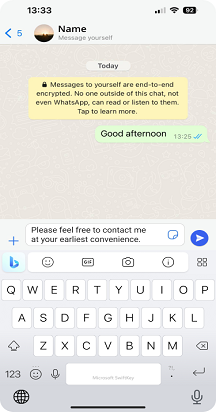
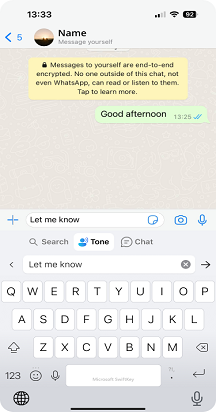
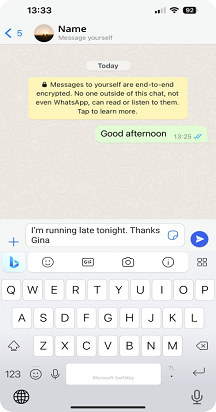
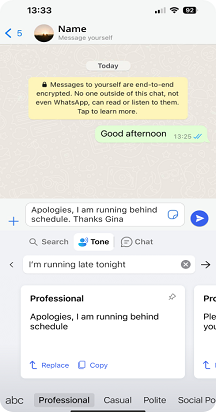
Изменение тона с помощью текста в поле ввода:
- Откройте клавиатуру SwiftKey.
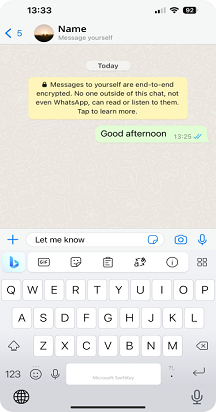
- Введите текст в поле ввода.
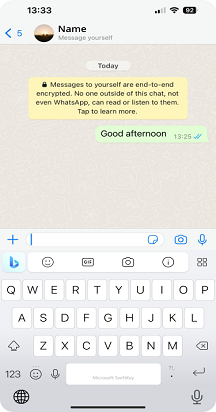
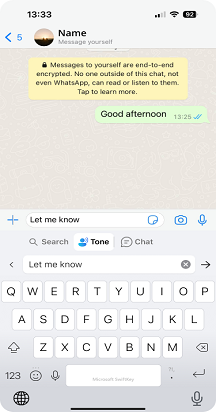
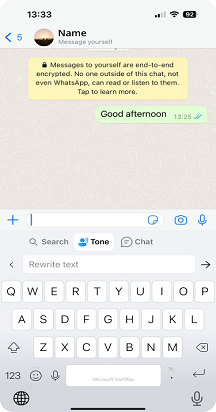
- Коснитесь значка Copilot, выберите "Тон", и текст автоматически появится в поле "Тон (перезапись текста)".
- Коснитесь ->.
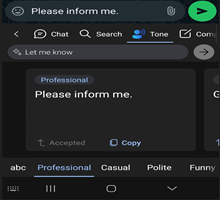
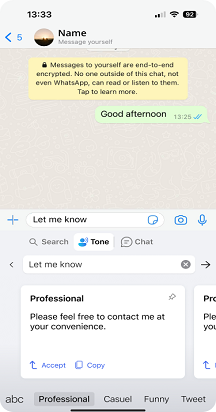
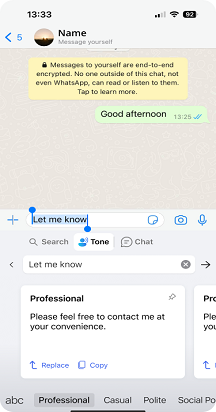
- Вам будут даны различные тона, такие как «Профессиональный», «Повседневный», «Вежливый» и «Социальный пост».
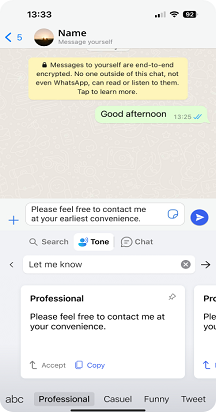
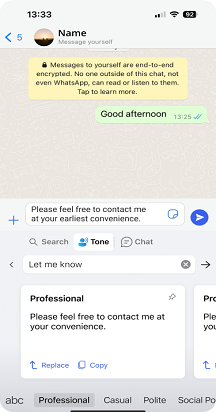
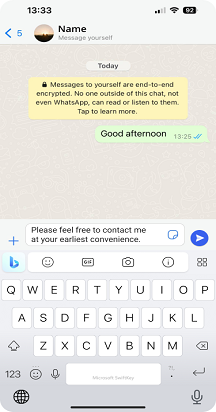
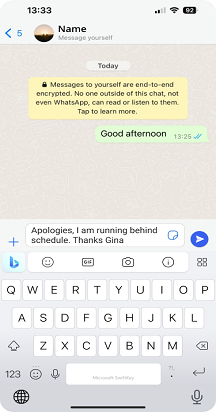
- Если нажать кнопку "Принять", текст в приложении будет заменен текстом с обновленным тоном. Вы также можете использовать команду "Копировать", чтобы вставить текст в любое место приложения.
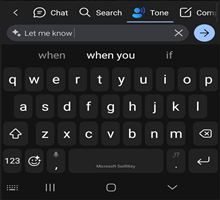
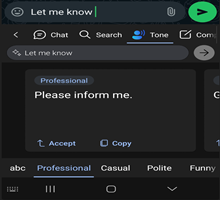
 "
"
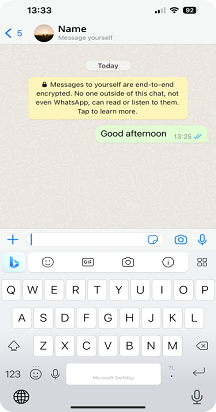
Тон без текста в поле ввода:
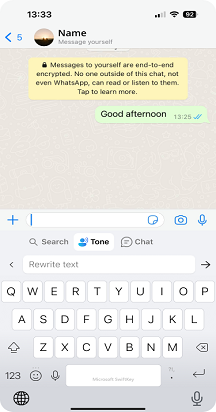
- Нажмите значок Copilot на панели инструментов и выберите "Тон".
- Теперь введите текст в поле (Переписать текст) и нажмите ->.
- Вам будут даны различные тона, такие как «Профессиональный», «Повседневный», «Вежливый» и «Социальный пост».
- Если нажать кнопку "Принять", текст в приложении будет заменен текстом с обновленным тоном. Вы также можете использовать команду "Копировать", чтобы вставить текст в любое место приложения.
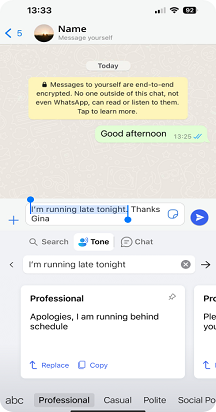
Тон для выделенного текста:
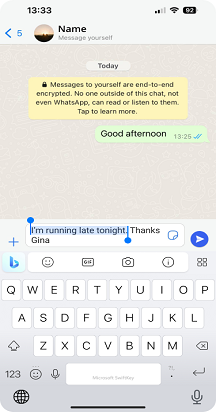
- Введите часть текста в поле ввода и выберите часть.
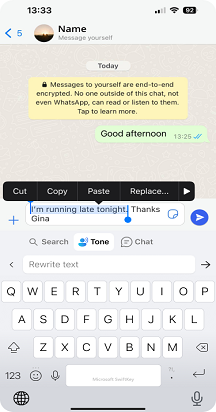
- Нажмите на значок Copilot и выберите "Тон".
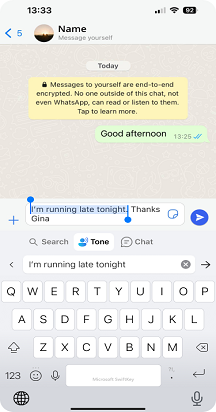
- Текст, который вы выделили ранее, будет автоматически добавлен в Tone. Вы можете нажать на -,> чтобы переписать текст.
- Вы сможете просмотреть новый текст, который заменит исходный текст в выбранном поле ввода.
- Вам будут даны различные тона, такие как «Профессиональный», «Повседневный», «Вежливый» и «Социальный пост».
- Если нажать кнопку "Принять", текст в приложении будет заменен текстом с обновленным тоном. Вы также можете использовать команду "Копировать", чтобы вставить текст в любое место приложения.
*При возникновении проблем при загрузке результатов просим закрыть и повторно открыть или нажать "Повторить попытку"*.
Примечание. Чтобы использовать функции тона и Chat, необходимо выполнить вход с помощью учетной записи Майкрософт.
Примечание. "Новые функции Copilot доступны для скачивания из Google Play Маркета. Если SwiftKey был предустановлен на вашем устройстве, новые функции могут не работать. Обратитесь к производителю телефона. Приносим извинения за неудобства».
Свяжитесь с нами
Для получения дополнительной помощи обратитесь в службу поддержки Microsoft SwiftKey. Свяжитесь с нами