
Если на вашем мобильном устройстве есть содержимое, которым вы хотите поделиться с коллегами на большом экране, просто перейдите в комнату Teams. Вы сможете проецировать содержимое непосредственно со своего устройства на верхний экран без настройки собрания.
Внимание!
Если контент, которым вы хотите поделиться, представляет собой презентацию PowerPoint, см. статью Трансляция презентации PowerPoint с мобильного устройства в комнату Microsoft Teams.
Подготовка
- Мобильное приложение Teams должно быть установлено на мобильном устройстве и должен быть включен Bluetooth.
- Как мобильное устройство, так и устройство Комнаты Teams должны быть подключены к Интернету.
- Мобильное устройство должно находиться на расстоянии не более 10 метров (32,8 футов) от комнатного устройства.
Трансляция экрана мобильного устройства
Внимание!
Все на экране устройства, включая уведомления, будет проецироваться. Возможно, вы захотите настроить свое устройство на состояние "Не беспокоить", прежде чем делиться своим экраном.
В Teams коснитесь Cast на панели навигации.
Если вы не видите приложение Cast при открытии команд, нажмите ", чтобы получить к нему доступ.
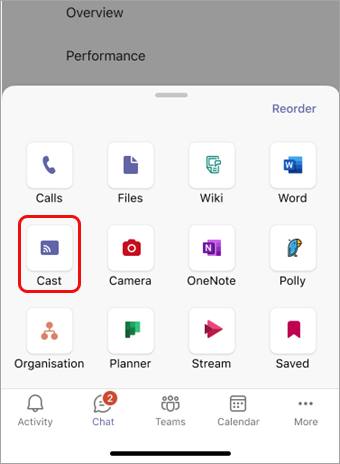
Приложение выполнит поиск ближайших комнат Teams и отобразит список их. Если вы не видите нужное устройство Комнат Teams, переместитесь ближе к нему.
Коснитесь доступной комнаты Teams.
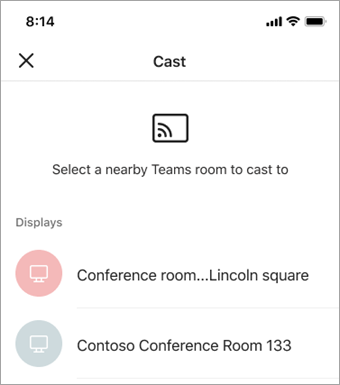
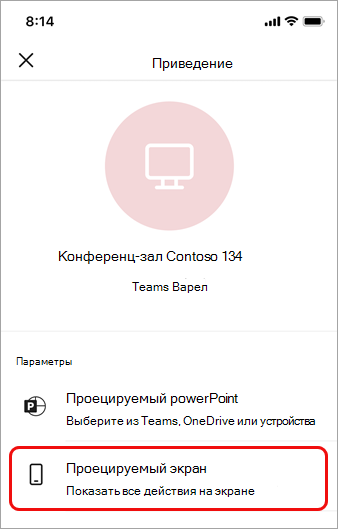
Приложение подключится к комнате.
Коснитесь "Проектор экрана ", чтобы поделиться всем, что отображается на экране.
Только для iOS: На следующем экране выберите Microsoft Teams .
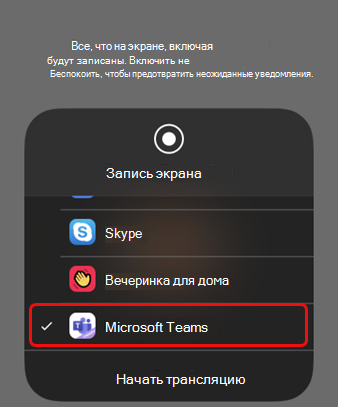
Нажмите "Начать трансляцию " на том же экране.
Примечание
Во время трансляции вы не сможете ответить на звонок, присоединиться к собранию или переключиться на другую учетную запись Teams.
Остановить проецирование
Коснитесь значка таблетки в верхней части экрана.
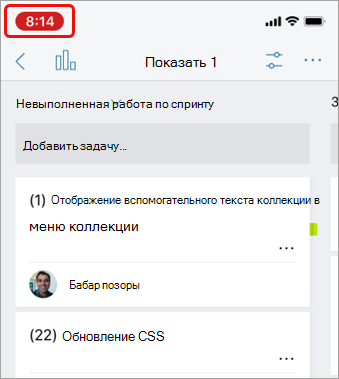
Нажмите "Остановить".