
В конце учебного года рекомендуется архивировать команды, которые вы создали для занятий в Microsoft Teams, при подготовке к занятиям в следующем году. При архивации команда удаляется из списка "Активные команды" и замораживает активность команды. Весь контент, связанный с командой, будет сохранен, и вы сможете получить к нему доступ в любое время. Сюда входят файлы, беседы, оценки и задания, которые можно будет использовать повторно.
Команды архивирования с помощью SDS
Если вы являетесь ИТ-администратором и планируете использовать SDS для архивации классов преподавателей, сообщите преподавателям о том, когда классы будут архивированы. Вы можете поделиться с ними следующей информацией, чтобы они знали, где найти архивные классы прошлых учебных классов и как повторно использовать их для преподавания в будущем.
Что происходит при архивации команды
При архивации команда не удаляется. В архивированной команде все действия в команде заморожены. Это включает в себя возможность добавлять или редактировать каналы, публиковать сообщения или создавать новые задания. Однако владельцы команды по-прежнему могут добавлять или удалять участников команды и обновлять роли. Команда больше не будет отображаться в вашем представлении активных команд.
Архивация команды вручную
Если вы преподаватель и ваш ИТ-администратор не будет использовать SDS для архивации команд классов, вы можете архивировать команды самостоятельно.
Выберите значок "Дополнительные параметры
 " рядом со значком фильтра, а затем "Управление группами".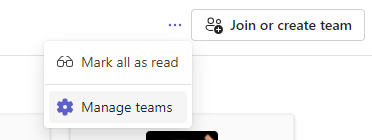
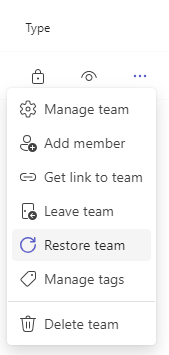
Выберите "Дополнительные параметры
" рядом с именем > команды "Архив команды".
Чтобы просмотреть архивированную группу, выберите Дополнительные параметры
> дополнительных параметров Снова управляйте группами и прокрутите вниз, чтобы просмотреть расширяемый список архивированных команд в нижней части списка команд.
Восстановление архивированной команды
Снова сделайте команду активной, перейдя в раздел "Архив", выбрав рядом с именем команды и выбрав "Восстановить команду".
Повторное использование заданий из архивных команд
Microsoft Teams позволяет повторно использовать задания, созданные в любой команде, независимо от того, из архивного класса они или нет. Для повторного использования задания выполните следующие действия.
Перейдите к текущему классу и выберите "Задания".
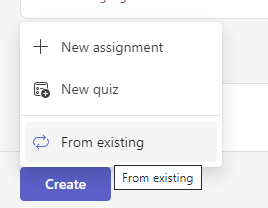
Выберите "Создать>из существующих".
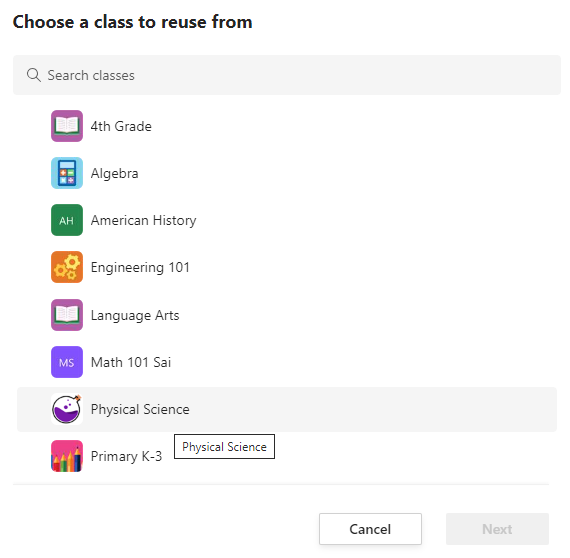
Следуйте инструкциям, чтобы выбрать исходный класс и задание, которое вы повторно используете.
Заполните или измените сведения о задании обычным образом и выберите классы или отдельных учащихся, которым нужно назначить работу.
Выберите Назначить.