Хотите добавить новых учащихся, преподавателей или сотрудников в команду учебного заведения? Microsoft Teams для образования — это среда совместной работы. Выполните следующие действия, чтобы создать ссылку или код, чтобы члены семьи могли присоединиться к вашей команде всего за пару простых шагов.
Примечание
Чтобы создать ссылку или код, вы должны быть владельцем команды.
Создание ссылки
Важно
Если команда или канал является закрытым (со значком замка), вы не сможете поделиться ссылкой. Если кто-то откроет ссылку, он сможет запросить присоединение.
Чтобы создать связь между командами:
Выберите Teams. Перейдите к группе, для которой нужно создать ссылку.
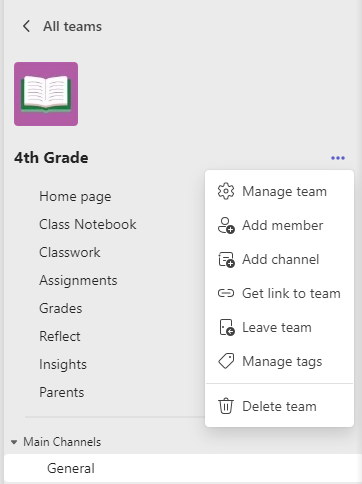
Рядом с именем команды выберите "Дополнительные параметры" ...>Получить ссылку на команду.
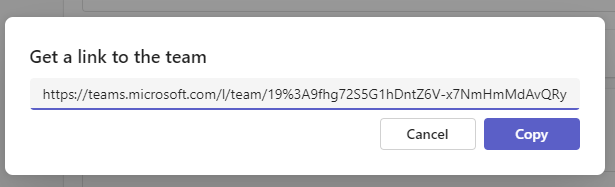
Выберите "Копировать" и отправьте ссылку учащемуся или коллеге.
Создание кода присоединения
В отличие от связей команд, код присоединения позволяет пользователям сразу же присоединиться к вашей команде. Ему не нужно будет отправлять запрос на присоединение. Коды для присоединения можно использовать сколько угодно раз.
Чтобы создать код присоединения:
Откройте Microsoft Teams.
Выберите Teams. Перейдите к группе, для которой вы хотите создать код.
Рядом с названием команды выберите Дополнительные параметры...>Управление командой.
Выберите Параметры и перейдите вниз к пункту Код команды.
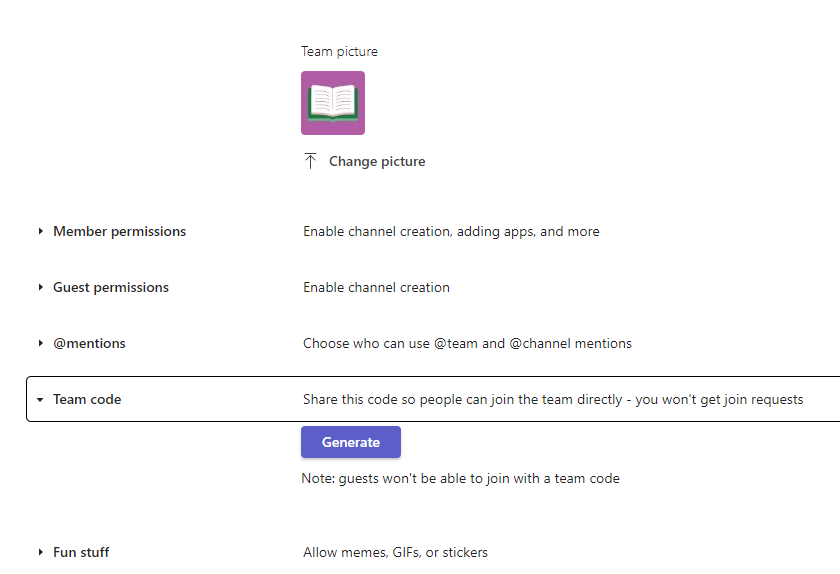
Нажмите Создать, и затем вы сможете скопировать и отправить код или написать его на аудиторной доске.
Присоединение к команде по ссылке или коду
Чтобы присоединиться к команде по ссылке, скопируйте ее в любой веб-браузер.
Чтобы присоединиться к команде по коду, сделайте следующее.
Выберите значок Teams на панели приложений и выберите "Присоединиться или создать команду".
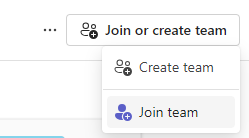
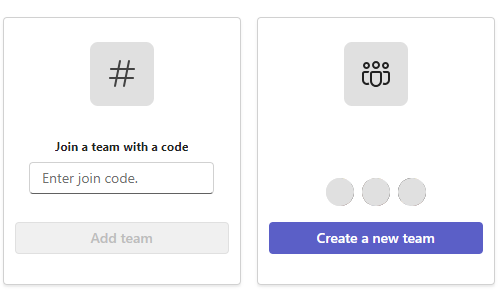
Перейдите в раздел "Присоединиться к команде с кодом", вставьте код в поле и выберите "Присоединиться".