Планировщики могут управлять резервированиями для нескольких календарей отделов и сотрудников, а также общением с внутренними и внешними участниками из одного интерфейса.
Итак, приступим!
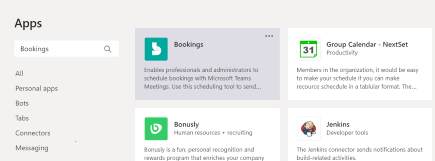
Перейдите в раздел Площадь приложений
 в левой части Teams. Выполните поиск по запросу Bookings, выберите его и нажмите кнопку Добавить.
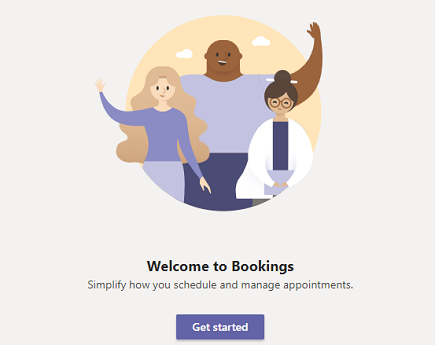
Войдите в систему, а затем выберите Начало работы.
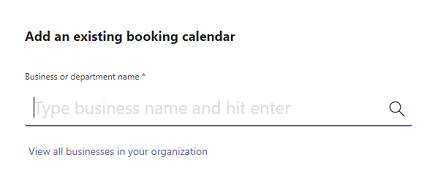
Выберите Новый календарь резервирования или Существующий календарь резервирования.
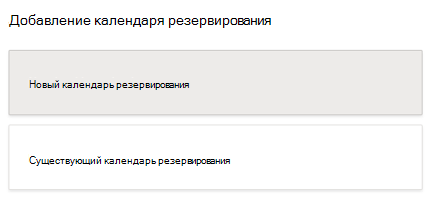
Если выбран существующий календарь резервирования, найдите название организации или отдела и выберите точное совпадение.
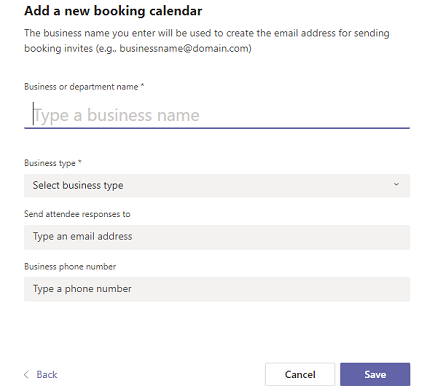
Если вы выберете Новый календарь резервирования, заполните форму. Помните, что информация, которую вы вводите, будет отображаться в сообщениях электронной почты о встречах, которые отправляются участникам.
Важно
- Тщательно подумайте о том, что вы вводите для названия своего бизнеса или отдела во время процесса настройки. В дополнение к отображению в сообщениях электронной почты все, что вы ввели, будет использоваться для создания адреса электронной почты для отправки приглашений на бронирование (например, businessname@domain.com).
- Хотя вы можете изменить название своей компании позже в параметрах, это позволит обновить отображаемое имя только в календаре бронирования и в сообщениях электронной почты для участников; адрес электронной почты не будет обновлен.
Следуйте инструкциям по начальной настройке. После этого вы перейдете на вкладку Расписание .
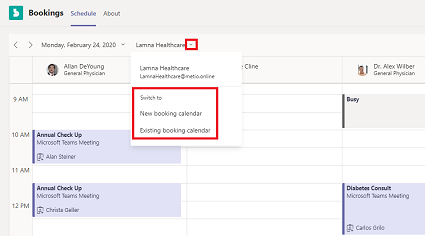
Чтобы переключиться между календарями резервирования или настроить новый, разверните раскрывающийся список рядом с названием своей компании.