Примечание
Сквозное шифрование доступно в рамках Teams премиум, лицензии на надстройку, которая предоставляет дополнительные функции, позволяющие сделать собрания Teams более персонализированными, интеллектуальными и безопасными. Чтобы получить доступ к Teams премиум, обратитесь к ИТ-администратору.
На собраниях, требующих повышенной конфиденциальности, сквозное шифрование шифрует данные в месте их происхождения и расшифровывает в месте назначения.
Сквозным шифрованием шифруется только звук, видео и демонстрация экрана на основе видео. Приложения, аватары, реакции, чат, фильтры и вопросы&ответы не являются сквозным шифрованием.
Если ваш ИТ-администратор включил сквозное шифрование для вашей организации, вы можете использовать его для повышения безопасности собраний.
Комплексные требования к собраниям
- Организатор собрания должен включить сквозное шифрование перед началом собрания.
- Вам необходимо присоединиться из Teams для настольных компьютеров, Комнат Teams на Windows или Android, а также на мобильных устройствах Android или iOS. Собрания канала также могут быть защищены сквозным шифрованием.
- Другие платформы, такие как веб-страница, классическая оптимизация VDI WebRTC, прямое гостевое присоединение и взаимодействие с облачными видеослужбами (CVI), в настоящее время не поддерживаются. Если вы попытаетесь присоединиться к собранию со сквозным шифрованием с одной из этих платформ, вас заблокируют.
- Режим компаньона не поддерживается.
Примечание
- Во время собрания со сквозным шифрованием недоступны такие функции, как запись, субтитры, транскрипция, режим "Вместе", большие собрания, представление большой галереи на рабочем столе и ТСОП.
- Собрание со сквозным шифрованием ограничено 200 участниками.
- Присоединение к собранию со сквозным шифрованием может занять немного больше времени.
Включение и отключение сквозного шифрования
Сквозное шифрование можно включить или отключить перед началом собрания. При первом включении сквозного шифрования убедитесь, что используется последняя версия Teams. Дополнительные сведения см. в статье "Обновление Microsoft Teams".
Чтобы включить сквозное шифрование:
Выберите
 в Teams.
Выберите событие.
Выберите "Просмотреть событие".

- Чтобы изменить ряд собраний, выберите "Изменить ряд".
Выберите

Кнопка "
 " в расширенной защите включите или отключите переключатель "Сквозное шифрование".
Нажмите Применить.
Проверка сквозного 16-значного кода шифрования
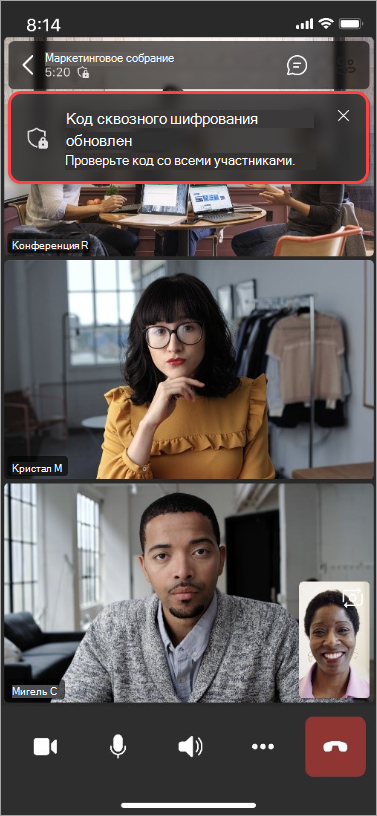
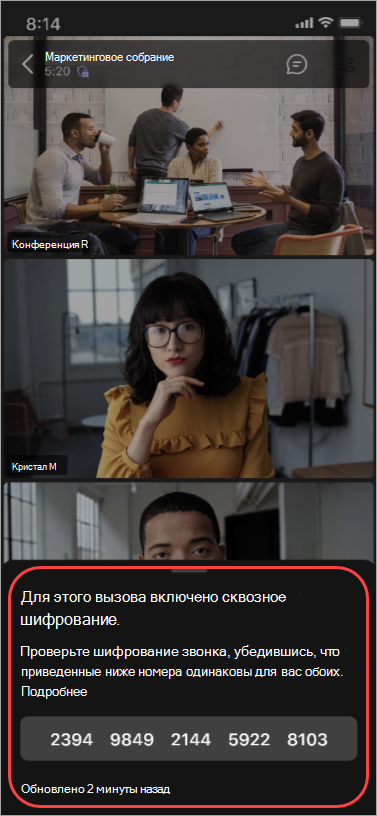
Чтобы убедиться, что сквозное шифрование работает на вашем собрании, найдите индикатор шифрования и выберите его, чтобы просмотреть 16-значный код шифрования собрания:  . Все участники должны прочитать код вслух и подтвердить, что все видят один и тот же код.
Примечание
Этот параметр будет синхронизирован на других поддерживаемых устройствах.