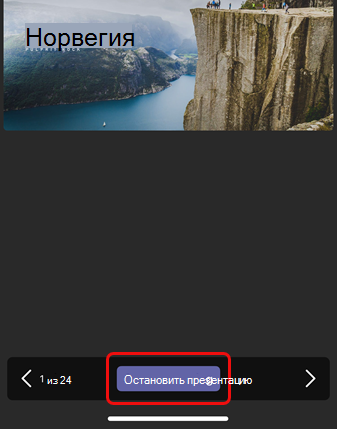
Вы можете поделиться презентацией PowerPoint с коллегами на большом экране, используя только свое мобильное устройство и ближайшую комнату Teams, даже не настраивая собрание.
Примечание
Сведения о том, как предоставить общий доступ к другим типам содержимого с телефона, см. в статье "Трансляция контента с мобильного устройства в комнату Microsoft Teams".
Подготовка
- Мобильное приложение Teams должно быть установлено на мобильном устройстве и должен быть включен Bluetooth.
- Как мобильное устройство, так и устройство Комнаты Teams должны быть подключены к Интернету.
- Мобильное устройство должно находиться на расстоянии не более 10 метров (32,8 футов) от комнатного устройства.
Трансляция презентации PowerPoint
Если презентация уже открыта на вашем мобильном устройстве
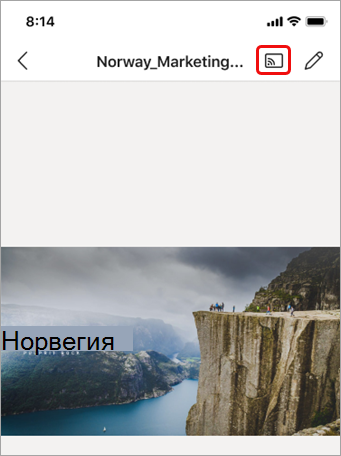
На устройстве коснитесь значка Cast над презентацией PowerPoint.
Приложение выполнит поиск ближайших комнат Teams и отобразит список их. Если вы не видите нужное устройство Комнат Teams, переместитесь ближе к нему.
Коснитесь доступной комнаты Teams.
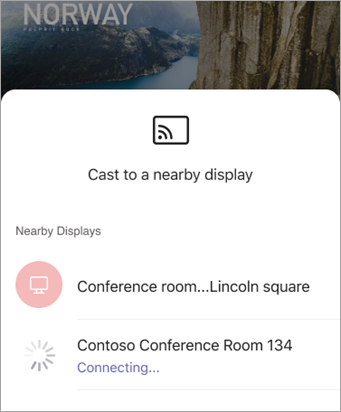
Приложение подключится к комнате Teams.
Управление презентацией с мобильного устройства.
Если презентация не открыта на мобильном устройстве
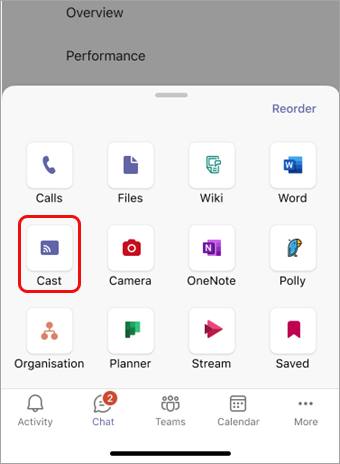
В Teams коснитесь Cast на панели навигации.
Если вы не видите приложение Cast при открытии Teams, коснитесь значка "Дополнительные чтобы получить к нему доступ.
Приложение выполнит поиск ближайших комнат Teams и отобразит список их. Если вы не видите нужное устройство Комнат Teams, переместитесь ближе к нему.
Коснитесь доступной комнаты Teams.
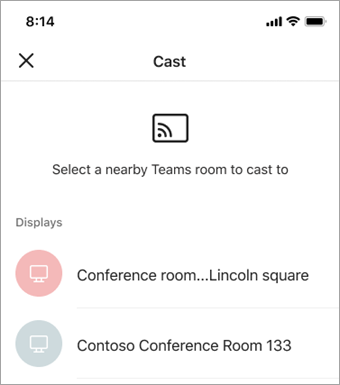
Приложение подключится к комнате Teams.
Нажмите Проектор PowerPoint.
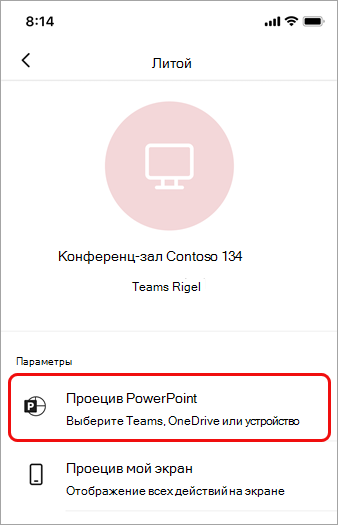
Найдите и коснитесь презентации PowerPoint, которую нужно проецировать. Будут доступны недавно открытые презентации и презентации из OneDrive.
Используйте мобильное устройство для перемещения по презентации, касаясь стрелок или проводя пальцем влево или вправо.
Многозадачность на вашем мобильном устройстве во время трансляции
Вы можете заняться другими делами, например просмотреть действия Teams или ответить на сообщение чата во время проецирования презентации PowerPoint.
Примечание
- Вы не сможете присоединиться к собранию или переключиться на другую учетную запись Teams во время трансляции.
- Если вы отвечаете на звонок, сеанс трансляции может завершиться.
Чтобы получить доступ к Teams или другим приложениям, нажмите значок "Назад " на экране устройства.
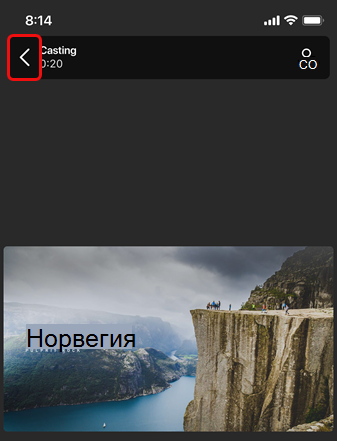
Продолжайте нажимать "Назад ", пока не получите доступ к нужному приложению.
Чтобы вернуться к презентации PowerPoint, коснитесь значка картинки в PowerPoint.
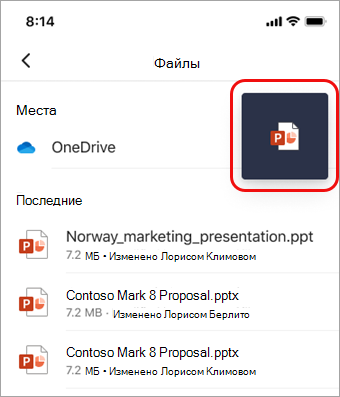
Остановить проецирование
Нажмите кнопку "Прекратить показ " в нижней части экрана.