Эта статья относится к сотрудникам первой линии.
Приложение "Смены" позволяет легко управлять сменами и расписанием. В зависимости от параметров расписания , включенных для вашей команды, вы можете отправлять запросы на следующее:
- Отгул
- Выберите открытую смену в своем регионе и/или открытую смену в других местах в вашем регионе
- Обмен сменами с товарищем по команде
- Предложение смены товарищу по группе
Ваш запрос отправляется на утверждение руководителю. Вы можете просматривать и отслеживать все свои запросы в приложении "Смены", включая те, которые ожидают утверждения руководителем.
В этой статье
Запрос открытой смены
Открытые смены — это неназначенные смены, которые руководитель сделал доступными для запросов людей. Хотите получить дополнительную смену? Найдите и запросите свободные смены, которые вам подходят лучше всего.
Открытые смены в вашем расположении
Ниже описано, как запросить открытую смену в команде.
В приложении "Смены" нажмите "Открытые смены">Ваши расположения.
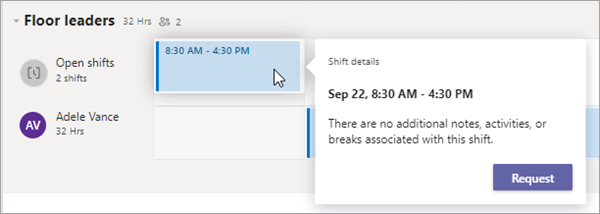
Нажмите на смену, которую нужно запросить.
Просмотрите сведения и нажмите кнопку Запрос. Ваш запрос отправляется на утверждение вашему руководителю.
Когда руководитель утвердит (или отклонит) ваш запрос, вы получите уведомление в своем веб-канале активности Teams.
Если ваш запрос будет утвержден, вы увидите назначенную смену в расписании.
Открытые смены в других расположениях
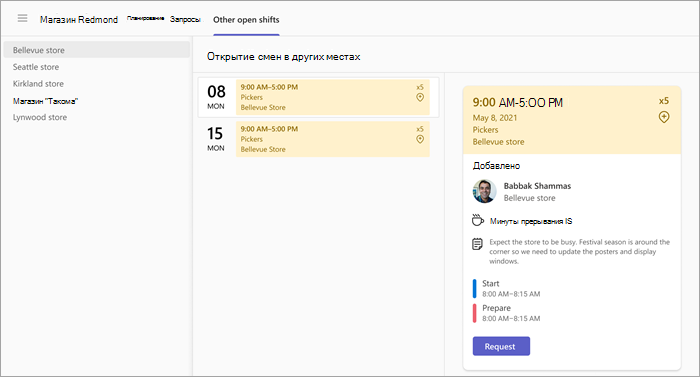
Если для вашей команды настроена функция открытых смен в разных расположениях, в приложении "Смены" появится вкладка "Другие расположения ".
Здесь вы можете просматривать и запрашивать открытые смены в других расположениях (командах) в вашем регионе, которые также используют эту функцию. Выбирайте и подбирайте смены на удобных для вас локациях!
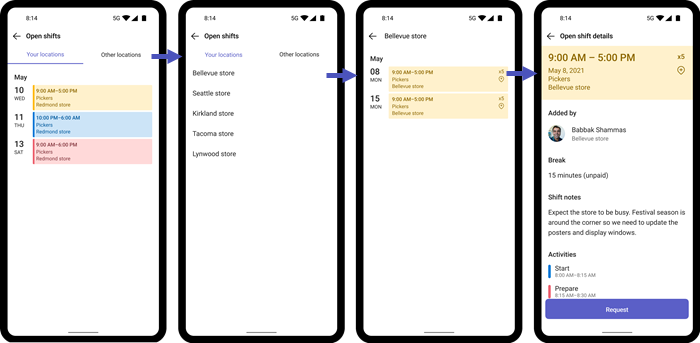
Ваш запрос отправляется на утверждение менеджеру по этому адресу. Если ваш запрос будет утвержден, вы увидите назначенную вам смену в расписании вместе с другими вашими сменами.
Дополнительные сведения см. в статье Запрос открытой смены в другом расположении в приложении "Смены".
Обмен сменами
Хотите поменять смену? Вот как поменяться сменами с товарищем по команде.
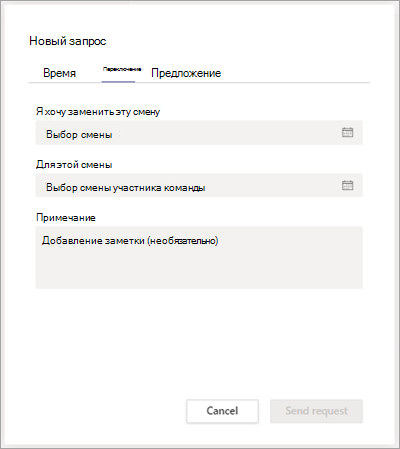
В приложении "Смены" коснитесь смены, которую нужно поменять, а затем коснитесь кнопки "Поменяться".
Выберите смену партнера по группе.
Добавьте причину замены или просто нажмите "Готово".
Запрос отправляется вашему коллеге, который получает уведомление в своем веб-канале активности в Teams. Ваш коллега может принять или отклонить ваш запрос на обмен.
Когда ваш коллега ответит на ваш запрос об обмене, вы получите уведомление в своем веб-канале активности Teams.
Если коллега принимает ваш запрос, запрос автоматически отправляется вашему руководителю для окончательного утверждения.
Когда ваш руководитель отвечает на запрос, вы и ваш коллега получаете уведомление в веб-канале активности Teams.
Если запрос был утвержден, ваша смена и смена вашего товарища по команде обновляются в расписании.
Предложение смены
Нужно прикрыть смену? Вот как предложить смену другому участнику вашей команды.
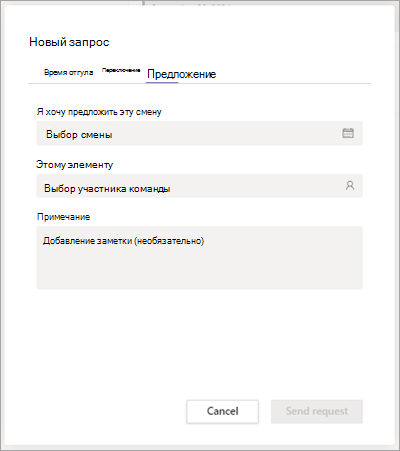
В приложении "Смены" коснитесь смены, которую вы хотите предложить, а затем коснитесь кнопки "Предложить".
Нажмите Выбрать участника команды, коснитесь товарища по группе, которому вы хотите предложить свою смену, а затем нажмите Далее.
Добавьте причину, по которой вы предлагаете смену, или просто нажмите Готово.
Запрос отправляется вашему коллеге, который получает уведомление в своем веб-канале активности в Teams. Ваш коллега может принять или отклонить ваш запрос предложения.
Когда ваш коллега ответит на ваш запрос о предложении, вы получите уведомление в своем веб-канале активности Teams.
Если коллега принимает ваш запрос, запрос автоматически отправляется вашему руководителю для окончательного утверждения.
Когда ваш руководитель отвечает на запрос, вы и ваш коллега получаете уведомление в веб-канале активности Teams.
Если запрос был утвержден, изменение смены обновляется в расписании
Настройка напоминания о смене
 >
"Параметры", "Сдвиг".>
>
"Параметры", "Сдвиг".>Включите переключатель "Задать напоминание о смене ".
Вы получите уведомление за час до начала смены.
Просмотр запросов
В приложении "Смены" коснитесь  "Запросы". Здесь отображаются все запросы на отгулы и смены, а также статус каждого запроса.
- В разделе "В процессе" перечислены запросы, ожидающие утверждения руководителем. Вы можете отменить любой запрос, который все еще находится в обработке.
- В разделе "Выполненные" перечислены запросы, которые были утверждены (или отклонены) руководителем.
Выберите запрос, чтобы просмотреть сведения о нем.
Совет
Вы также можете выбрать уведомление в веб-канале активности Teams для запроса смены. Это приведет вас к конкретному запросу в приложении "Смены".