Если в вашем любимом шаблоне Visio нет необходимого набора, добавьте его в шаблон, а затем сохраните копию улучшенного шаблона.
Добавление набора элементов в шаблон
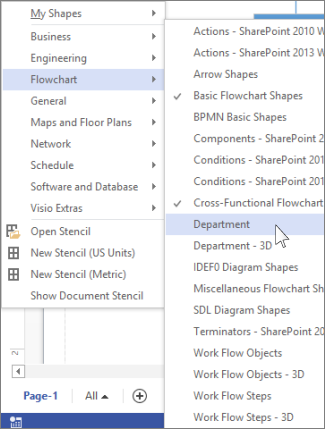
- В окне Фигуры нажмите кнопку Дополнительные фигуры.
- Щелкните нужный набор элементов для шаблона — наведите указатель мыши на категории, чтобы просмотреть списки наборов в каждой категории. Флажки указывают наборы элементов, которые уже есть в шаблоне.
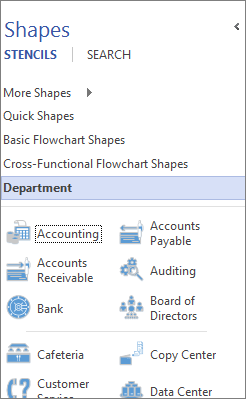
- Новый набор элементов появится в списке наборов в окне "Фигуры ".
Сохраните файл как новый шаблон Visio
- Выберите пункт "Сохранить файл>как".
- Выберите расположение и в списке "Тип файла " выберите "Шаблон Visio " (или "Шаблон Visio Macro-Enabled , если вы добавили макросы в файл").
- Присвойте шаблону имя и нажмите кнопку "ОК".
Найдите и откройте настраиваемый шаблон
Нажмите кнопку "Создать файл>", затем под полем поиска шаблона нажмите кнопку "Категории".
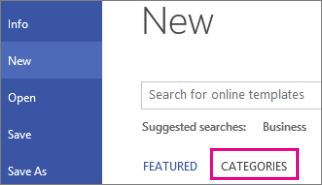
В галерее «Категории » нажмите « Создать из существующих», затем нажмите «Создать».
Найдите сохраненный шаблон и нажмите кнопку "Открыть".
Совет
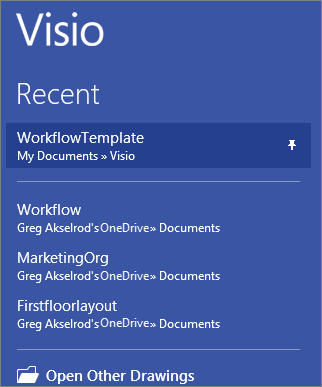
Закрепите новый шаблон в списке "Последние рисунки", чтобы его было легко найти. Щелкните "Файл>""Открыть>последние чертежи", найдите файл шаблона и нажмите значок булавки
 рядом с именем файла. Тогда при каждом открытии Visio закрепленный шаблон всегда будет отображаться в верхней части списка.