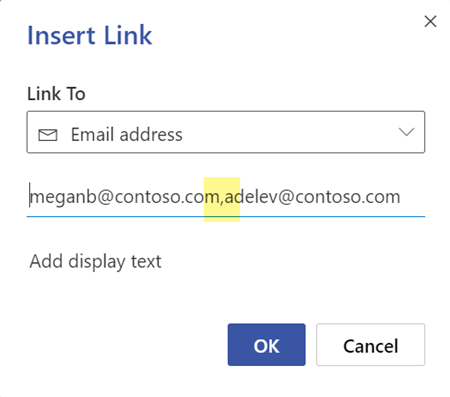
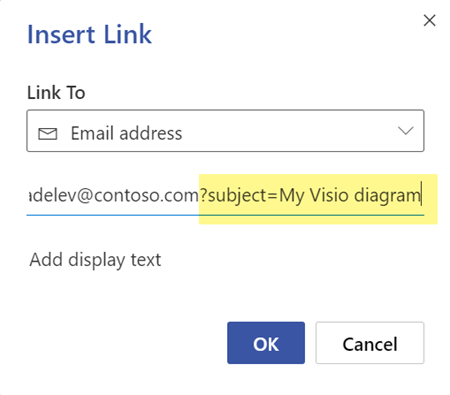
Гиперссылки в Visio отличаются от ссылок в других приложениях Microsoft 365. В Visio гиперссылку можно назначить фигуре, а не тексту.
Любая фигура может содержать гиперссылку или несколько гиперссылок. Гиперссылки могут указывать на другую страницу или фигуру в текущем документе, страницу или фигуру в другом документе, а не на документ Visio, веб-сайт, FTP-сайт или адрес электронной почты.
Чтобы сделать гиперссылку похожей на традиционную текстовую ссылку, см. раздел "Эмуляция текстовой гиперссылки" ниже.
Примечание
Прежде чем начать, убедитесь, что текущий документ и файл, с которым вы связываетесь, сохранены.
Ссылка на страницу или фигуру в документе Visio
Выделите фигуру, которую нужно связать.
На вкладке "Вставка " в группе "Ссылки " выберите "Гиперссылка".
(Сочетание клавиш: CTRL+K)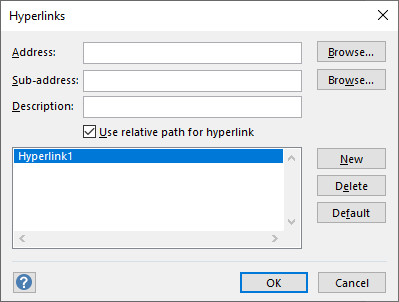
Рядом с пунктом "Адрес" нажмите "Обзор" и выберите документ, связь с которым требуется создать.
Примечание
Если вы хотите создать ссылку на страницу в том же документе, оставьте раздел "Адрес " пустым.
Рядом с пунктом "Субадрес" нажмите кнопку "Обзор", а затем в диалоговом окне "Гиперссылка " сделайте следующее:
- Выберите страницу, на которую должна указывать ссылка.
- Если нужно, введите имя фигуры, на которую требуется создать связь.
Чтобы получить имя фигуры, на вкладке "Разработчик " нажмите кнопку "Имя фигуры". Если вкладка "Разработчик " не отображается, ее можно добавить на ленту. Дополнительные сведения см. в статье Отображение вкладки "Разработчик".
Вы можете сделать ссылку относительной гиперссылкой, то есть гиперссылкой, указывающей расположение файла, на который вы ссылаетесь, относительно местоположения текущего документа. Если вы не знаете, следует ли использовать относительную гиперссылку, не выбирайте параметр Использовать относительный путь для гиперссылки .
Связывание фигуры с файлом на компьютере или в сети
Выделите фигуру, которую нужно связать.
На вкладке "Вставка " в группе "Ссылки " выберите "Гиперссылка " (сочетание клавиш: CTRL+K).
В меню "Адрес" нажмите кнопку "Обзор", щелкните локальный файл и выберите файл, на который должна указывать ссылка.
Совет
Если вы не видите нужный файл, попробуйте выбрать другой тип в списке Files типов.
Связывание фигуры с веб-сайтом
- Выделите фигуру, которую нужно связать.
- На вкладке "Вставка " в группе "Ссылки " выберите "Гиперссылка " (сочетание клавиш: CTRL+K).
- В меню "Адрес" выберите "Обзор", выберите "Интернет-адрес", а затем найдите веб-сайт, на который должна указывать ссылка.
- Чтобы создать ссылку на определенную закладку на веб-странице, в поле "Субадрес " введите имя закладки.
Если вы не знаете, следует ли использовать имя закладки, оставьте поле " Субадрес " пустым. - В поле "Описание " введите имя гиперссылки. Это имя используется в качестве имени ссылки в контекстном меню фигуры.
- Чтобы добавить еще одну гиперссылку к этой же фигуре, нажмите кнопку " Создать " и введите информацию для новой ссылки.
Эмуляция текстовой гиперссылки
Чтобы сделать гиперссылку похожей на традиционную текстовую гиперссылку, используйте в документе фигуру текстового поля:
- Выберите "Вставить>текстовое поле" и нарисуйте поле на холсте.
В центре поля появится мигающая точка вставки, готовая к вводу текста. - Введите текст, который должен отображаться в виде ссылки.
- Откройте вкладку " Главная " и используйте параметры в группе "Шрифт " для применения нужного стиля к тексту.
- На вкладке "Вставка " в группе "Ссылки " выберите "Ссылка".
- В диалоговом окне "Гиперссылки " введите адрес ссылки в поле "Адрес ".
- В поле "Описание " введите соответствующий текст (похожий на тот, который использовался на шаге 2).
Это имя используется в качестве имени ссылки в контекстном меню фигуры, когда кто-то щелкает фигуру правой кнопкой мыши. - Нажмите кнопку ОК.
Открытие черновика сообщения электронной почты из фигуры
- Выделите фигуру, которую нужно связать.
- На вкладке "Вставка " в группе "Ссылки " выберите "Гиперссылка " (сочетание клавиш: CTRL+K).
- В текстовом поле "Адрес " введите "mailto: ", а затем добавьте адрес электронной почты для этого сообщения.
Переход по ссылке
- Убедитесь, что фигуры на странице не выделены.
- Наведите указатель мыши на связанную фигуру и, удерживая нажатой клавишу CTRL, щелкните ее.
(Если при нажатии CTRL+CLICK выделить другую фигуру, переход по гиперссылке выполнен не будет. Вместо этого выбранная фигура добавляется в выделенную область с уже выделенной фигурой.)
Можно также щелкнуть фигуру правой кнопкой мыши и в контекстном меню выбрать URL-адрес гиперссылки или имя (в поле "Описание ").
Примечание
Если вы сохранили документ как веб-страницу или находитесь в полноэкранном режиме, просто щелкните фигуру, чтобы перейти по ссылке.
Изменение или удаление гиперссылки
- Выделите фигуру.
- На вкладке Вставка нажмите кнопку Гиперссылка.
(Сочетание клавиш: Ctrl+K) - Чтобы изменить гиперссылку, выберите гиперссылку в списке гиперссылок, внесите необходимые изменения в поля "Адрес", "Субадрес" и "Описание" и нажмите кнопку "ОК".
- Чтобы удалить гиперссылку, выберите ее в списке и нажмите кнопку "Удалить", а затем кнопку "ОК".