
- Выделите фигуру, к которой требуется добавить выноску.
Если фигура не выбрана, выноска будет добавлена в середине текущего представления и не будет связана ни с одной фигурой. - На вкладке "Вставка " в группе "Части схемы " щелкните "Выноска".
Откроется меню параметров выноски. - Наведите указатель мыши на выноску, чтобы увидеть предварительный просмотр на странице, и щелкните нужную выноску.
- На странице щелкните выноску и введите текст.
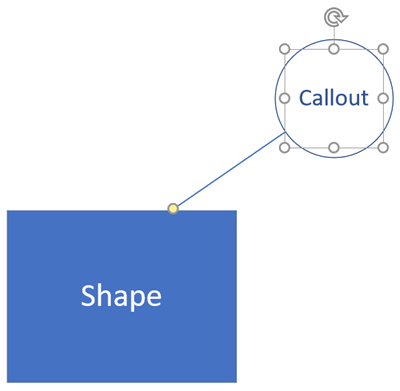
Раскраска выноски основана на связанной с ней теме, примененной к документу, что позволяет сохранить стилистическое сходство выноски с фигурами на странице. Чтобы изменить цвет выноски, необходимо применить другую тему ко всему документу.
Когда выноска связана с фигурой, она автоматически перемещается вместе с фигурой, а при копировании или удалении фигуры также копируется или удаляется.
Выноски имеют желтый управляющий маркер в конце линии выноски (как показано на рисунке выше); Управляющий маркер отображается при выборе выноски. Многие стили выносок имеют скрытые линии по умолчанию, но управляющий маркер по-прежнему виден при их выборе.
Связывание выноски с фигурой
Если при добавлении выноски на схему не выбрана ни одна выноска, она не связана ни с одной фигурой. Если выноска связана с фигурой, соединяющая их линия автоматически расширяется при изменении ее положения.
- Щелкните желтый управляющий маркер выноски, перетащите его к фигуре, с которой необходимо связать выноску, и поместите управляющий маркер на фигуру.
- Переместите текстовую часть выноски туда, где она должна быть связана с фигурой.
Фигуры выносок
В некоторых наборах элементов в Visio также есть фигуры выносок. Эти выноски могут быть соединены с другими фигурами, но не связаны с другими фигурами, с той разницей, что фигуры выносок не перемещаются вместе с ними, а также не копируются и не удаляются вместе с ними.