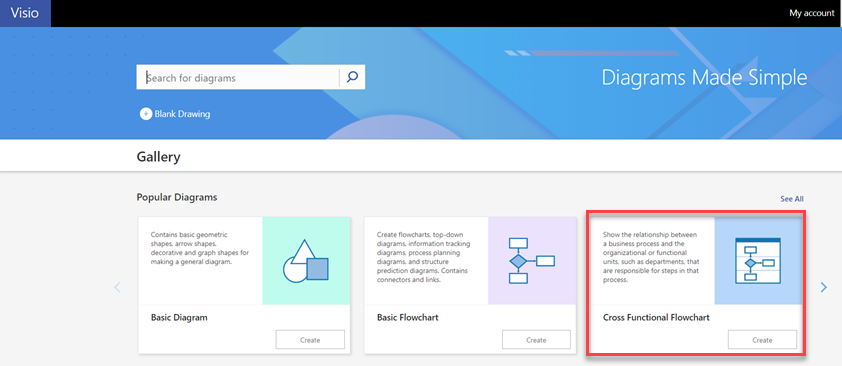
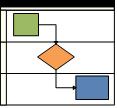
Используйте кросс-функциональные блок-схемы для отображения взаимосвязи между бизнес-процессом и функциональными подразделениями (например, отделами), отвечающими за этот процесс.
Дорожки на блок-схеме представляют функциональные единицы, такие как отделы или должности. Каждая фигура, представляющая этап процесса, помещается в дорожку для функционального блока, отвечающего за этот этап.
Примечание
Если вы используете Visio в Интернете, обратите внимание, что функциональные блок-схемы доступны в Visio, план 1, но недоступны в Visio в Microsoft 365.
- Запустите Visio.
- В списке Категории выберите элемент Блок-схема.
- Щелкните шаблон Функциональная блок-схема, а затем нажмите кнопку Создать.
- Если появится запрос, выберите ориентацию дорожек (По горизонтали или По вертикали) и нажмите кнопку ОК. Ориентацию можно изменить на вкладке Функциональная блок-схема.
При открытии шаблона дорожки сразу появятся на странице.
Примечание
Вы также можете автоматически создать функциональную блок-схему на основе данных Excel с помощью визуализатора данных. Дополнительные сведения см. в статье Создание схем с помощью визуализатора данных.
Добавление дорожек
Существует несколько способов добавления дорожек в схему:
- Щелкните заголовок дорожки правой кнопкой мыши и выберите в контекстном меню пункт Вставить "Дорожка" перед или Вставить "Дорожка" после.
- Наведите указатель на угол одной из дорожек. Щелкните маленькую стрелку вставки формы "Дорожка".
- На вкладке Функциональная блок-схема в группе Вставить нажмите кнопку Дорожка. Дорожка вставляется после выделенной либо в самом конце, если ни одной дорожки не выделено.
- Из набора элементов Фигуры функциональной блок-схемы перетащите дорожку в желаемое место.
Изменение текста
- Чтобы подписать схему и дорожку, щелкните фигуру с текстом, а затем введите нужный текст.
- Чтобы изменить положение подписи, на вкладке Главная в группе Сервис выберите инструмент Блок текста, щелкните подпись и перетащите ее в новое место.
- Чтобы изменить ориентацию текста надписи, щелкните вкладку Функциональная блок-схема , а затем в группе Конструктор нажмите кнопку Повернуть метку полосы.
Организация и группировка фигур
- Для выделения фаз процесса используйте Разделитель из набора элементов Функциональная блок-схема. Разместите дорожку, чтобы продемонстрировать переход к новой фазе (например, от "Вехи 1" к "Вехе 2"). Чтобы изменить подпись, выберите фазу и введите нужный текст.
- Чтобы очертить группу связанных друг с другом фигур, используйте элемент "Контейнер". Сначала выберите фигуры, которые требуется сгруппировать, а затем на вкладке Вставка в группе Части схемы нажмите кнопку Контейнер и выберите нужный контейнер в коллекции.
Перераспределение дорожек
- На вкладке Главная в группе Сервис щелкните инструмент Указатель.
- Чтобы выбрать дорожку, которую требуется переместить, выделите ее заголовок.
Указатель мыши превратится в значок «Перемещение». - Перетащите дорожку в нужное место.
Входящие в дорожку фигуры переместятся вместе с ней. Чтобы проверить, входит ли фигура в дорожку или просто расположена под ней, выделите эту фигуру. Если она входит в дорожку, то дорожка тоже выделится. Если фигура не в входит дорожку, но ее требуется добавить, немного переместите фигуру, и она будет включена в дорожку автоматически.
Удаление дорожки
- Щелкните направление дорожки, которую нужно удалить, а затем нажмите клавишу DELETE. При этом будут удалены все фигуры, входящие в дорожку.