
Карты разума могут быть мощным инструментом, который поможет вам в мозговом штурме и захвате идей в одном месте. С помощью менталитетной карты можно начать с одного центрального узла или идеи, а затем развернуть его, добавив дополнительные узлы по мере изучения различных аспектов и деталей. Продолжая мозговой штурм, вы можете легко изменить карту разума, добавив новые узлы или удалив избыточные узлы, не нарушая визуальной точности схемы. Таким образом, карты разума помогут вам упорядочить свои мысли и найти ясность.
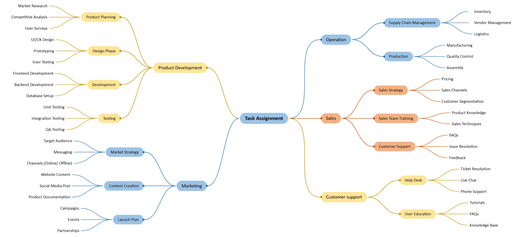
Создание схемы мозгового штурма
- Запустите Visio, а затем выберите Создать файл>.
- В поле Поиск выберите Бизнес.
- Выберите схему мозгового штурма, а затем нажмите кнопку Создать.
- Из раздела "Мозговой штурм фигуры" перетащите фигуру Основной раздел на страницу документа. Основная тема является центральной темой схемы. Выбрав фигуру, введите текст, который вы хотите представить основной идеей.
- Выберите фигуру Основной раздел, а затем на вкладке Мозговой штурм в группе Добавить темы щелкните Подтема илиДобавить подтема. Подтема соединяется с и подчинена фигуре Основной раздел .
Добавление дополнительных разделов в схему мозгового штурма
Добавление нескольких подтем сразу
- Выберите раздел, к которому нужно добавить подчиненные разделы, а затем на вкладке Мозговой штурм в группе Добавить темы щелкните Несколько подтем.
- В диалоговом окне введите текст для каждой новой статьи и нажмите клавишу ВВОД после каждой из них. Завершив добавление всех нужных разделов, нажмите кнопку ОК.
Добавление одного раздела за раз
- Выберите раздел, к которому нужно добавить одноуровневый или подчиненный раздел, а затем на вкладке Мозговой штурм в группе Добавить темы щелкните Одноранговый или Подтеманик.
Одноранговый раздел — это раздел, добавленный на том же уровне иерархии, что и выбранный раздел.
Перемещение разделов
Перемещение раздела в другое расположение на той же странице
- Выберите раздел и перетащите его в нужное место на странице документа.
Если в разделе есть подчиненные, они автоматически перемещаются вместе с темой и их соединителями.
Перемещение раздела и его подчиненных на другую страницу
- Выберите раздел верхнего уровня в разделе схемы, который нужно переместить на другую страницу, а затем на вкладке Мозговой штурм в группе Упорядочить щелкните Переместить тему на новую страницу.
- В диалоговом окне Перемещение тем в разделе Переместить в щелкните Создать страницу. Введите имя новой страницы или оставьте значение по умолчанию, а затем нажмите кнопку ОК.
Перемещение раздела без подчиненных на другую страницу
- Щелкните правой кнопкой мыши раздел, который нужно переместить на другую страницу, и выберите команду Копировать.
- Перейдите на страницу, на которую нужно добавить раздел, щелкните ее правой кнопкой мыши и выберите команду Вставить.
Перемещение раздела на другой уровень
- В окне структуры перетащите имя раздела, который вы хотите быть подчиненным, непосредственно поверх имени раздела, который вы хотите быть выше.
Все подчиненные темы перемещаются вместе с темой, и изменения отражаются на схеме.
Совет
Если окно структуры не отображается на странице документа, на вкладке Мозговой штурм в группе Управление выберите Окно структуры.
См. также
Пять отличных инструментов для создания схем мозгового штурма