
Методология «Шесть сигм» используется во многих корпорациях для устранения дефектов в процессах. Шаблон схемы "Шесть сигм" содержит фигуры для двух типов схем "Шесть сигм".
В этой статье
Создание схемы "Шесть сигм"
- Откройте вкладку Файл.
- Нажмите кнопку "Создать", затем выберите пункт "Бизнес", а затем дважды щелкните диаграмму "Шесть сигм".
Создание блок-схемы
Фигуры блок-схемы "Шесть сигм" аналогичны фигурам в шаблоне "Простая блок-схема", за исключением того, что у них есть поля данных фигур, специфичные для методологии "Шесть сигм".
Чтобы просмотреть и отредактировать данные фигуры, щелкните ее правой кнопкой мыши, наведите указатель на пункт "Данные" и выберите пункт "Данные фигуры". Откроется окно "Данные фигуры", в котором будут отображаться текущие поля и значения данных.
Создание схемы "Дом качества"
Набор элементов " Дом качественных фигур "Шесть сигм" включает два типа готовых "домов". Первая — это полная фигура, которая включает строки, столбцы, метки и матрицу корреляции («крыша»).
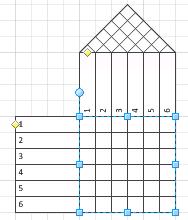
Второй — это фигура "Матрица ", представляющая собой матрицу строк и столбцов без меток или матрицу корреляции.
В простую матрицу можно добавить фигуры меток и фигуру корреляционной матрицы, перетащив их из набора элементов.
Измените размер, добавьте или удалите строки и столбцы
Фигуры "Дом качества" имеют особое поведение при изменении размера. При перетаскивании синих квадратных маркеров изменения размера строки или столбцы добавляются в матрицу или удаляются из нее. Размер коробок не меняется. Вы также можете добавлять и удалять строки и столбцы, щелкнув фигуру правой кнопкой мыши и выбрав соответствующую команду в контекстном меню.
У фигуры "Дом целиком " есть два желтых маркера управления: один со стороны названия строки и один со стороны метки столбца. При перетаскивании управляющего маркера размер всех заголовков строк и столбцов одновременно меняется.
В наборе также доступны фигуры для отдельных строк и столбцов. Их размер можно изменять по отдельности, даже если они сгруппированы.
Заполнение схемы
Добавьте текст к заголовкам строк и столбцов, выделив строку или столбец и введя текст.
Добавьте фигуру "Оценки " в ячейки матрицы, в которых вы хотите отображать значок, а затем щелкните правой кнопкой мыши фигуру, чтобы выбрать тип оценки, которую нужно показать. Вы также можете показать числовое значение рейтинга в дополнение к значку.
Чтобы добавить в ячейку числовое значение без значка, используйте фигуру "Значение ". После добавления фигуры "Значение " ее можно выделить и ввести необходимое значение.
Фигура "Корреляции ", которая обычно используется в матрице корреляции "крыша", добавляется и изменяется таким же образом. Перетащите фигуру "Корреляции " в ячейку матрицы, а затем щелкните правой кнопкой мыши, чтобы задать тип.