
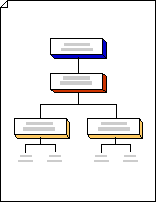
Используя шаблон Блок-диаграмма, можно представить иерархическую структуру, например генеалогическое древо или план турнира, с помощью фигур.
Примечание
Перед выполнением описанных ниже действий включите функцию автосоединения. На вкладке Вид в группе Визуальные подсказки должен быть установлен флажок Автосоединение.
Выберите Файл>новых>шаблонов Общие>, а затем откройте Блок-схема.
Из наборов элементов Блоки и Рельефные блоки перетащите на страницу документа фигуры блоков, представляющие уровни древовидной структуры.
Чтобы добавить в фигуру текст, выделите ее, а затем введите текст.
Задайте связи между блоками, соединив фигуры.
Перетащите фигуру из набора элементов на страницу документа и поместите ее рядом с другой фигурой.
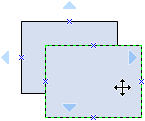
Не отпуская кнопку мыши, наведите указатель на один из голубых треугольников. Треугольник станет синим.
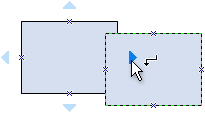
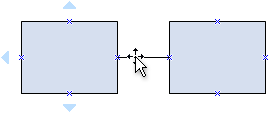
Отпустите кнопку мыши. Фигура появится на странице документа, и добавится соединительная линия, "склеивающая" две фигуры.
Совет
Чтобы изменить направление стрелки на соединительной линии, см. статью "Изменение соединительных линий, стрелок и точек".
Для представления уровней иерархии на схеме можно использовать фигуры типа "дерево".
- Из набора элементов Блоки перетащите фигуру типа "дерево" на страницу документа. Если вам нужны две ветви, используйте фигуру Двойное дерево. Если ветвей должно быть больше, воспользуйтесь фигурой Множественное дерево.
- Перетащите
 в фигурах дерева к точкам соединения в фигурах блоков. При соединении конечные точки становятся красными.
 - Перетащите
 на фигурах дерева, чтобы создать дополнительные ветви или изменить их длину или положение.
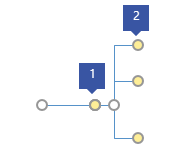
1. Чтобы создать дополнительные ветви, перетащите управляющий маркер на стволе вправо.
2. Чтобы изменить положение ветви, перетащите управляющий маркер на ее конце по горизонтали или вертикали.