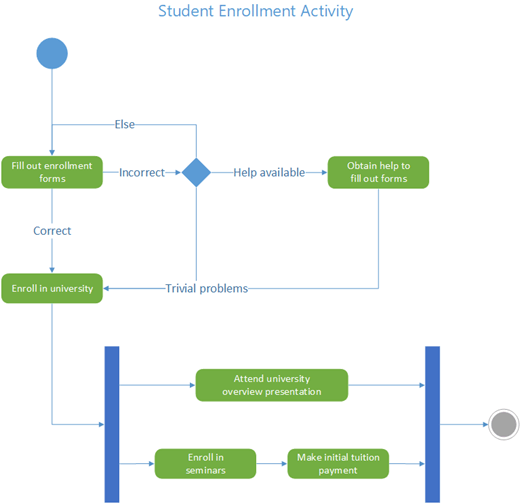
Схема деятельности UML в Visio выглядит как блок-схема. Поток управления запускается по завершении действий (или действий) внутри системы. Поток может быть последовательным, параллельным или разветвленным, обозначенным такими фигурами, как дорожки, развилки и соединения.
Используйте схему деятельности, чтобы описать, как координируются несколько действий для предоставления услуги или другого конечного результата. Диаграммы деятельности могут показать, как события в варианте использования связаны друг с другом или как набор вариантов использования координируется для представления бизнес-процесса.
Если вы хотите представить поток в ответ на внешние события, используйте диаграмму конечного автомата.
Создание схемы деятельности
- Запустите приложение Visio. Если файл уже открыт, нажмите кнопку "Создать файл>".
- В поле поиска введите
UML activity. - Выберите схему деятельности UML .
- В диалоговом окне выберите " Метрические единицы " или "Единицы США".
- Нажмите кнопку Создать.
- Откроется диаграмма. Вы увидите окно Фигуры рядом со схемой. Если она не отображается, перейдите в "Просмотр>областей задач " и убедитесь, что выбран параметр "Фигуры ". Если она по-прежнему не отображается, нажмите кнопку "Развернуть окно фигур" слева.
- На вкладке Вид установите флажок Точки соединения. При выборе этого значения точки соединения появляются в начале соединения фигур.
- Теперь вы можете вставлять дорожки и создавать поток управления активностью на схеме.
Создание схемы
Если вы хотите указать сферу ответственности в схеме деятельности, перетащите фигуру Дорожка на страницу для каждого класса, человека или подразделения, которые нужно представить. Для этого:
- Перетащите фигуру Дорожка на страницу документа.
- Дважды щелкните каждую метку фигуры, чтобы изменить имя по умолчанию.
- Повторяйте шаги а и б, пока не добавите все необходимые разделы или организационные единицы.
- Перетащите маркеры бокового выделения на фигурах дорожек, чтобы выбрать дорожки нужного размера.
- Перетащите фигуру Дорожка на страницу документа.
Используйте фигуры "Начальный узел " и "Конечный узел " для представления начального и конечного псевдосостояний.


Добавьте фигуру действия для каждого действия или действия, которое требуется представить.
Используйте фигуру "Решение " с защитными условиями, чтобы указать возможный переход из состояния действия.

Используйте узел Fork для представления разветвления одного состояния действия на несколько параллельных состояний.

Используйте узел Join для представления синхронизации нескольких состояний действия в одно состояние.