
IDEF0 означает определение интеграции для моделирования процессов, общедоступную методологию, используемую для моделирования предприятий и их процессов, чтобы их можно было понять и улучшить. Это тип блок-схемы.
Схемы IDEF0 обычно включают следующие компоненты:
- Контекстная схема — самая верхняя схема в модели IDEF0.
- Схема "родители-потомки" — иерархия декомпозиции IDEF0 с использованием отношений "родители-потомки".
- Деревья узлов — древовидные структуры узлов, укореняемые на выбранном узле и используемые для представления полной декомпозиции IDEF0 в одной схеме.
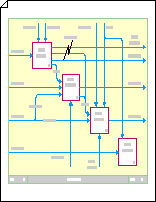
Создание схемы контекста
Откройте приложение Visio.
Щелкните категорию Блок-схемы , выберите IDEF0 Схема и нажмите кнопку Создать.
Добавьте блок заголовка, чтобы указать имя узла, заголовок и номер для схемы.
- Перетащите фигуру блока заголовка на страницу документа из idEF0 Diagram Shapes.
- В диалоговом окне Данные фигуры введите имя узла, например A-0 (A минус ноль), или более полное имя, например QA/A-0, где QA — это сокращение имени модели. Можно также ввести заголовок и номер схемы.
Выберите расстояние, в которое нужно смещение границы блока заголовка от внешнего края страницы, и нажмите кнопку ОК.
Добавьте в схему поля действий (также называемые полями-функциями).
- В разделе Фигуры диаграммы IDEF0 перетащите фигуру поля действия в блок заголовка.
- В диалоговом окне Данные фигуры введите имя процесса. В поле Идентификатор процесса используйте значение по умолчанию A0, чтобы представить процесс верхнего уровня. В поле Идентификатор вложенной схемы введите идентификатор схемы декомпозиции, если этот процесс является декомпозицией.
Добавьте стрелки внешнего интерфейса (или ограничения).
- Из idEF0 Diagram Shapes перетащите 1 фигуру соединителя с ногами на страницу документа и перетащите их конечные точки в точки подключения в полях действий.
- Чтобы добавить текст, описывающий соединитель, выберите соединитель и введите .
Добавьте операторы purpose и viewpoint.
- Из idEF0 Diagram Shapes перетащите фигуру блок текста 8pt на страницу документа внутри блока заголовка.
- Перетащите маркер выделения сбоку, чтобы растянуть блок текста по ширине блока заголовка.
- Выбрав фигуру, введите текст, чтобы описать точку зрения и назначение создаваемой модели.
Создание родительской или дочерней схемы
Откройте приложение Visio.
Щелкните категорию Блок-схемы , выберите IDEF0 Схема и нажмите кнопку Создать.
Добавьте блок заголовка, чтобы указать имя узла, заголовок и номер для схемы.
- Перетащите фигуру блока "Заголовок" на страницу документа из idEF0 Diagram Shapes.
- В диалоговом окне Данные фигуры введите имя узла, например A0 (для верхней родительской схемы), или номер узла в поле родительской функции (например, A3 или A112), если эта родительская схема также является дочерней схемой. Можно также ввести заголовок и номер.
Выберите расстояние, в которое нужно смещение границы блока заголовка от внешнего края страницы, и нажмите кнопку ОК.
Добавьте в схему поле действия (также известное как поле функции).
- Из idEF0 Diagram Shapes перетащите фигуру поля действия в блок заголовка.
- В диалоговом окне Данные фигуры введите имя процесса, который представляет поле. (Имя должно быть активным глаголом или словосочетанием.)
Введите идентификатор процесса (число от 1 до 6) и идентификатор вложенной схемы. Идентификатор вложенной схемы (также известный как выражение ссылки на подробные сведения или DRE) — это номер дочерней схемы этого поля действия, если он будет иметься. Идентификатор вложенной диаграммы может быть номером узла, например A42, или номером страницы или именем дочерней схемы. - Продолжайте перетаскивание, именование и нумерование полей действий, пока не разместите от трех до шести полей в блоке заголовка.
Добавьте стрелки ограничений и измените их нужным образом. Используйте фигуру соединителя IDEF0 , чтобы:
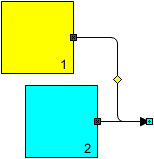
Создание соединяющихся стрелок- В разделе Фигуры диаграммы IDEF0 перетащите соединитель IDEF0 на страницу документа, а затем перетащите его конечные точки в точки подключения
 в полях действий. Когда конечные точки становятся красными, фигуры соединяются.
 - Перетащите второй соединитель IDEF0 на страницу и перетащите его
 в точку подключения в другом поле действия.
 - Поместите стрелку второго соединителя непосредственно на верхнюю часть стрелки первого соединителя, чтобы две стрелки были соединены друг с другом.
Создание стрелков, которые создают вилку
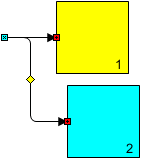
- В разделе Фигуры диаграммы IDEF0 перетащите соединитель IDEF0 на страницу документа, а затем перетащите его конечные точки в точки подключения в полях действий. Когда конечные точки становятся красными, фигуры соединяются.
- Перетащите второй соединитель IDEF0 на страницу и выровняйте его с начальной точкой первого соединителя.
- Перетащите изображение конечной
 вверх или вниз, пока стрелки не повысят вилку так, как вы хотите.
 - Повторяйте шаги 1–3, пока не будет столько вилок, сколько вам нужно.
Создание стрелок, которые разлываются по ветвям
Перетащите соединитель IDEF0 на страницу документа, а затем перетащите
) на в поле действия. Когда начальная точка становится красной, фигуры соединяются.Перетащите стрелку, пока соединитель не согнутся нужным образом.
Выбрав соединитель, удерживайте нажатой клавишу CTRL и перетащите копию соединителя в нужное место первой ветви.
Нажмите клавишу F4, чтобы создать необходимое количество дополнительных ветвей.
Соедините изображение конечной
ветвей к соответствующим полям действий.Совет
Чтобы лучше выровнять вытянутые ветви, соедините
повторяющихся ветвей к начальной точке исходной ветви. Если ветвь имеется два изгиба, можно также использовать  , чтобы изменить положение центральной части соединителя.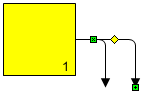
Создание стрелок, которые туннелирует в или из него
В разделе Фигуры диаграммы IDEF0 перетащите соединитель IDEF0 на страницу документа, а затем перетащите его конечные точки в точки подключения
в соответствующих полях действий. Когда конечные точки становятся красными, фигуры соединяются.Чтобы добавить туннель, щелкните соединитель правой кнопкой мыши и выберите пункт Туннелировать в илиТуннелировать выход.
Чтобы удалить туннель, щелкните соединитель правой кнопкой мыши и выберите пункт Туннелировать в или Туннелировать вне, чтобы очистить поле проверка.Примечание
Используйте фигуру соединителя с ногой , чтобы добавить прямые стрелки на схему IDEF0.
- В разделе Фигуры диаграммы IDEF0 перетащите соединитель IDEF0 на страницу документа, а затем перетащите его конечные точки в точки подключения
Чтобы добавить текст, описывающий соединитель, выберите соединитель и введите .
Создание деревьев узлов
Откройте приложение Visio.
Щелкните категорию Блок-схемы , выберите IDEF0 Схема и нажмите кнопку Создать.
Добавьте узел в схему.
- Перетащите фигуру Узел на страницу документа.
- В диалоговом окне Данные фигуры введите A0 или номер узла или имя узла, на котором нужно укоренять дерево, а затем нажмите кнопку ОК.
- Чтобы добавить текстовую метку в узел, перетащите фигуру блока текста 8pt на страницу документа. Выбрав блок текста, введите метку.
Перетащите фигуру соединителя Solid на страницу документа. Приклейте одну конечную точку к
в центре узла. Перетащите другую конечную точку, пока соединитель не будет иметь нужную длину и не будет указывать в нужном направлении.Повторите шаг 3, пока не добавите все ветви, необходимые для узлов, которые будут подключены к верхнему узлу.
Перетащите другие фигуры Узла на страницу документа и приклейте их центры к свободным концам соединителей.
Работайте вниз по дереву, повторяя шаги 3, 4 и 5, пока не добавите все необходимые узлы и соединители.
Назначьте номера узлам.
- На схеме дерева узлов IDEF0 щелкните правой кнопкой мыши узел, который требуется изменить, и выберите команду Задать номер узла.
- В диалоговом окне Данные фигуры введите нужный номер и нажмите кнопку ОК.
- Чтобы изменить положение номера узла, перетащите связанный с ним дескриптор элемента управления.
Совет
Если вы хотите перейти непосредственно с узла на подробную схему, которая его описывает, добавьте гиперссылку на узел, а затем свяжите ее со страницей документа, содержащей подробную схему.