
На странице "Фильтрация и сортировка " в Visio можно выбрать подмножество данных для импорта.
Фильтрация записей
И/ИЛИ Чтобы избежать непредвиденных результатов, важно понимать, как применяются операторы И и Или . На вкладке " Фильтрация записей " в диалоговом окне "Фильтр и сортировка " строки, разделенные оператором And , относятся к одной и той же инструкции. Строки, разделенные оператором Or , являются отдельными операторами.
ПолеВ списке полей можно выбрать столбец или столбцы, по которым требуется выполнить фильтрацию.
Операторы сравнения В списке сравнения можно выбрать нужный оператор, например Equal To или Contains.
Сравнить с Введите значение, определяющее строки, которые нужно импортировать. Например, если у вас есть таблица данных о сотрудниках и вы хотите импортировать данные обо всех сотрудниках отдела продаж, в разделе "Поле " выберите "Отдел", в разделе "Сравнение " выберите "Равно ", а в поле "Сравнить " введите "Продажи".
Сортировка записей
Можно выполнять сортировку по трем столбцам. Например, в следующей таблице данные отсортированы по двум столбцам: сначала по продавцам, а затем по продуктам.
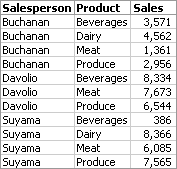
Сортировать по Выберите первый столбец для сортировки.
Затем по Выберите второй столбец для сортировки.
Затем по Выберите третий столбец для сортировки.
По возрастанию или по убываниюВыберите вариант "По возрастанию ", чтобы отсортировать значения от наименьшего к наибольшему, от начала алфавита или от самой ранней даты в сортируемом диапазоне. Выберите вариант "По убыванию", чтобы выполнить сортировку чисел по убыванию, с конца алфавита или по самой поздней дате в сортируемом диапазоне. Пустые ячейки всегда сортируются в последнюю очередь.