
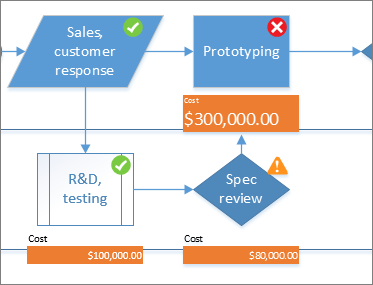
Фигуры могут содержать данные, например об этапах процесса, датах начала или окончания, стоимости, единицах оборудования и т. д. Некоторые виды данных можно быстро анализировать и сравнивать с такими изображениями, как числа, значки, цвета, флаги и индикаторы выполнения.
Щелкните фигуру, к которой нужно применить рисунок, и щелкните"Данные, отображаемые данные>", а> затем в разделе "Доступные рисунки, связанные с данными" выберите нужный тип рисунка, связанного с данными.
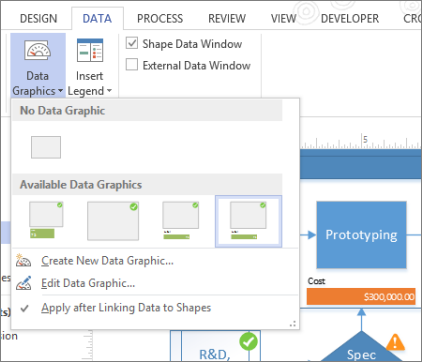
Если в коллекции доступных рисунков, связанных с данными , нет нужного типа, нажмите кнопку Создать новый рисунок , связанный с данными, чтобы открыть дополнительные параметры.
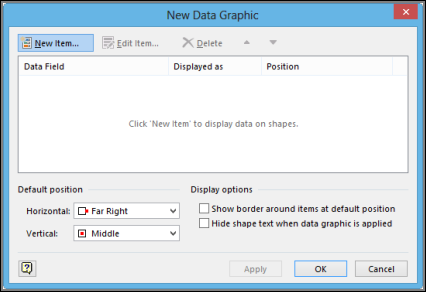
- Выберите фигуру, для которой нужно создать рисунок, и щелкните>Рисунок данных,а> затем — Создать новый рисунок, связанный с данными.
- В диалоговом окне Создание рисунка, связанного с данными нажмите кнопку Создать элемент.
- В диалоговом окне "Создать элемент " в разделе "Отображение" в списке полей данных выберите поле данных, которое вы хотите представить.
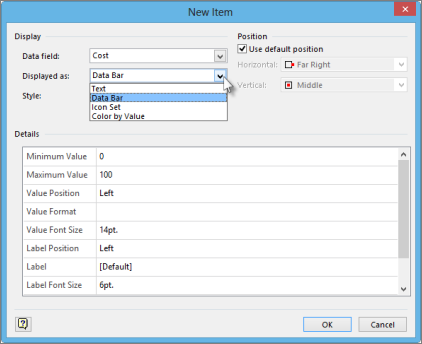
- В списке "Отображается как " выберите форму представления: "Текст", "Гистограмма", "Набор значков" или "Цвет по значению".
- Укажите подробные сведения для типа графического объекта.
Изменение существующего рисунка, связанного с данными
Щелкните правой кнопкой мыши фигуру с рисунком, связанным с данными, который нужно изменить, и наведите указатель мыши на пункт " Данные ", а затем выберите команду "Изменить рисунок, связанный с данными".
В диалоговом окне "Изменение рисунка, связанного с данными " внесите необходимые изменения.
- Чтобы изменить поле данных, представленное на рисунке, в столбце Поле данных выберите другое поле данных для этого элемента.
- Чтобы изменить цвет, параметры, шрифт, формат или тип отображаемого рисунка, в столбце "Отображается как" выберите элемент, который требуется изменить, и нажмите кнопку "Изменить элемент". В диалоговом окне "Изменение элемента " в разделе "Отображение" в списке "Отображается как " выберите нужный тип графического типа.
- Чтобы изменить положение элемента рисунка, связанного с данными, относительно фигуры, в столбце "Отображается как " выберите элемент, который требуется изменить, и нажмите кнопку "Изменить элемент". В диалоговом окне "Изменение элемента " в разделе "Положение" выберите нужное место.
Если нужно применить изменения ко всем фигурам с одинаковым рисунком, в разделе "Применить изменения" установите флажок "Все фигуры с этим рисунком, связанным с данными ".
Если вы хотите применить изменения только к выделенным фигурам, в разделе "Применить изменения к" установите флажок "Только выбранные фигуры ".
Удаление рисунка, связанного с данными, из фигуры
- Щелкните фигуры, из которых нужно удалить рисунок, связанный с данными.
- На вкладке " Данные " в группе "Отображение данных " щелкните "Рисунки, связанные с данными", а затем — "Нет рисунков, связанных с данными".