В Visio можно настроить внешний вид фигур, изменив форматирование текста, цвет или шаблон, толщину или стиль линии, а также эффект, например тени.
Быстрое применение форматирования с помощью стилей фигур
Самый быстрый способ добавить цвет к фигуре — использовать меню готовых стилей фигур.
- Выделите фигуру, которую нужно изменить.
- На вкладке " Главная " в группе "Стили фигур" выберите стиль.
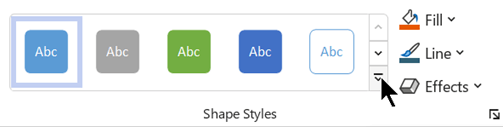
- Откройте коллекцию стилей и выберите вариант, которые соответствуют цветовой теме вашего документа. Варианты включают различные цвета, градиенты и стили линий.
Применение форматирования вручную
Более точное применение форматирования можно выполнить с помощью области "Формат фигуры", как описано ниже.
- Выделите фигуру или фигуры, которые нужно изменить.
- Щелкните фигуру правой кнопкой мыши и выберите команду Формат фигуры.
Откроется область Формат фигуры. - На
 (Линия заливки &) выберите тип заливки, а затем цвет.
 - Если нужно поместить границу на фигуру, в разделе "Линия" выберите тип линии и цвет. Затем выберите любые другие параметры, такие как Прозрачность, Ширина, Тип тире и Тип прописки.
- Чтобы применить эффект, например тень, отражение, свечение или поворот объемной фигуры , откройте
 (Эффекты) в верхней части панели и изучите доступные параметры.
Выбор пользовательского цвета для применения
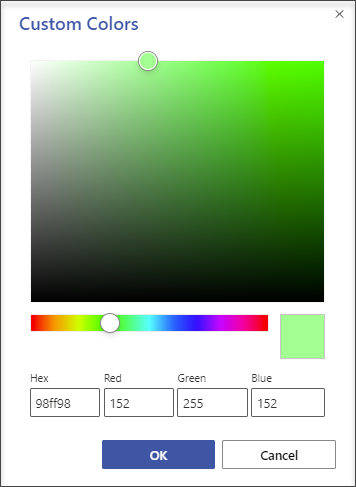
Вы можете применить пользовательский цвет, указав сочетание красного, зелено-синего цветов или шестнадцатеричный цветовой код или выбрав цвет из холста.
- Выделите одну или несколько фигур.
- Выберите кнопку "Домашняя>заливка

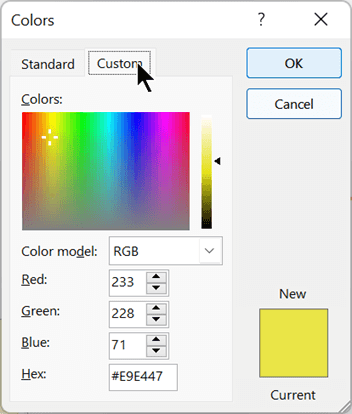
- Выберите "Другие цвета > пользовательские".
- Можно указать красно-зелено-синюю комбинацию цветов или шестнадцатеричное значение для пользовательского цвета. Также можно выбрать цвет непосредственно на цветовой карте.
- Чтобы выбрать настраиваемый цвет контура, нажмите
 Контур фигуры домашней>линии". , затем выберите "Другие цвета".
Изменение толщины линии фигуры
Выделите фигуру.
На вкладке "Главная" в разделе "Стили фигур" нажмите "Толщина линии>" и выберите нужную толщину.
(Меню "Линия " также позволяет изменить стиль линии. Используйте пункт " Пунктир" или "Стрелки ", чтобы выбрать нужный тип линии.)Совет
Чтобы точнее изменить толщину линии, щелкните фигуру правой кнопкой мыши и выберите «Формат фигуры», затем выберите «Линия » и выберите точную ширину с шагом 0,25 пт.