Чтобы задать форматирование текста в фигуре, текстовом поле или на странице документа, выполните указанные ниже действия.
Форматирование текста в одной фигуре
Дважды щелкните текст, который нужно изменить.
С помощью  текстового инструмента выполните одно из следующих действий:
- Щелкните текст, который хотите отформатировать. При этом все изменения формата будут применены ко всему блоку текста, который вы щелкнули.
- Выделите определенные части текста, которые нужно отформатировать. Формат применяется только к выделенному тексту.
Используйте команды формата текста на вкладке " Главная ", в группе "Шрифт " или " Абзац ". Чтобы просмотреть дополнительные параметры, нажмите кнопку вызова  « Текст ».
Щелкните пустую область на странице или нажмите клавишу ESC .
Форматирование всего текста в нескольких фигурах
Вы можете выделить несколько фигур, а затем отформатировать весь текст в каждой из них.
- Чтобы отформатировать определенные фигуры, сначала выделите их, нажав и удерживая клавишу CTRL.
- Чтобы отформатировать все фигуры, нажмите клавиши CTRL+A, чтобы выделить их все.
Выбрав нужные фигуры, настройте текст с помощью команд (на вкладке " Главная ") в группе "Шрифт " или " Абзац ". Когда все будет готово, нажмите клавишу ESC или щелкните пустую область на странице.
Применение текстового формата ко всем вариантам использования фигуры
Чтобы при каждом использовании фигуры имело одинаковое форматирование текста, возможно, проще всего создать образец фигуры.
Создайте фигуру на странице и каждый раз применяйте к ней необходимое форматирование текста.
Откройте новый набор элементов, набор элементов Избранное или созданный вами набор.
- Чтобы открыть новый набор элементов, в окне Фигуры нажмите кнопку Дополнительные фигуры и выберите команду Создать набор элементов.
- Чтобы открыть настраиваемый набор элементов, в окне Фигуры нажмите кнопку Дополнительные фигуры, выберите пункт Мои фигуры и щелкните имя нужного набора элементов.
Если набор элементов недоступен для изменения, щелкните правой кнопкой мыши его заголовок и выберите команду Изменить набор элементов. Значок в заголовке окна набора меняется на звездочку (*), указывая, что набор можно редактировать.
Щелкните окно набора элементов правой кнопкой мыши и выберите команду Создать образец.
С помощью указателя перетащите фигуру, которую вы хотите повторно использовать, в окно набора, чтобы создать фигуру master.
Если вы хотите внести дополнительные изменения в новую фигуру master, в окне набора элементов щелкните правой кнопкой мыши master фигуру, выберите команду "Изменить образец", а затем — "Изменить образец фигуры".
Чтобы использовать новую фигуру master, перетащите ее из окна набора элементов в документ. Вы можете изменить текст по мере необходимости, и он будет иметь такое же форматирование.
Форматирование текста в фигуре
Откройте схему для редактирования.
Дважды щелкните фигуру, текст в которой вы хотите отформатировать.
По умолчанию выделяется весь текст. Чтобы отформатировать часть текста, выделите ее.
Откройте вкладку Главная и выполните одно из указанных ниже действий.
- Чтобы изменить шрифт, выберите
 "Имя шрифта" или "Размер шрифта".
- Чтобы выделить текст, выберите полужирный, курсив или подчеркивание
 .
.
- Чтобы изменить цвет, выберите Цвет шрифта
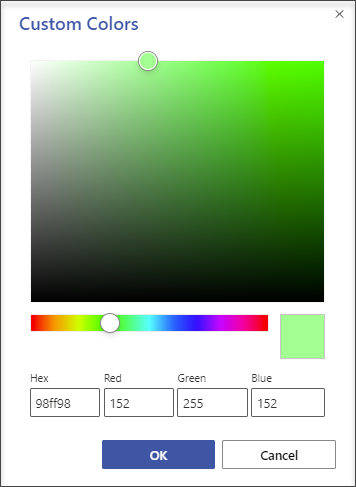
 . (Вы можете выбрать стандартный цвет или цвет темы либо выбрать " Другие цвета ", чтобы определить пользовательский цвет.)
- Чтобы выровнять текст по левому краю, по центру и по правому краю, выберите "Выровнять текст"
 .
.
- Чтобы увеличить или уменьшить размер шрифта, нажмите кнопку "Увеличить размер шрифта", "
 " или
" или 
Чтобы прекратить форматирование, нажмите клавишу ESC или щелкните за пределами фигуры.
Форматирование всего текста в нескольких фигурах
Вы можете выделить несколько фигур, а затем отформатировать весь текст в каждой из них.
- Чтобы отформатировать определенные фигуры, сначала выделите их, нажав и удерживая клавишу CTRL.
- Чтобы отформатировать все фигуры, нажмите клавиши CTRL+A, чтобы выделить их все.
Выбрав нужные фигуры, настройте текст с помощью команд (на вкладке " Главная ") в группе "Шрифт " или " Абзац ". Когда все будет готово, нажмите клавишу ESC или щелкните пустую область на странице.
Добавление и форматирование надписи
В надпись можно добавить название, комментарии, условные обозначения, сноски и т. д., чтобы пояснить схему. Текст в надписи можно изменять так же, как в фигуре. Надпись тоже является фигурой, поэтому ее можно выделять, перемещать, увеличивать, уменьшать, поворачивать и удалять, как любую фигуру.
Откройте схему для редактирования.
Выберите "Главная>" .
Наведите указатель на пустое место на схеме так, чтобы он превратился в перекрестие (точное выделение)  .
.
Перетащите указатель, чтобы нарисовать прямоугольник нужного размера. Откроется надпись, в которой можно будет отредактировать текст.
Откройте вкладку Главная и выполните одно из указанных ниже действий.
- Чтобы изменить шрифт, выберите "Имя шрифта" или "Размер шрифта".
- Чтобы выделить текст, выберите полужирный, курсивный или подчеркнутый .
- Чтобы изменить цвет, выберите Цвет шрифта . (Вы можете выбрать стандартный цвет или цвет темы либо выбрать " Другие цвета ", чтобы определить пользовательский цвет.)
- Чтобы выровнять текст по левому краю, по центру и по правому краю, выберите "Выровнять текст" .
- Чтобы увеличить или уменьшить размер шрифта, нажмите кнопку "Увеличить размер шрифта", "" или
Чтобы прекратить форматирование, нажмите клавишу ESC или щелкните за пределами надписи.
Совет.
Чтобы найти пустое текстовое поле, перемещайте указатель по схеме, пока он не превратится в  (перемещение). , затем выделите текстовое поле. Выделенную надпись можно перетащить в другое место.
См. также
Добавление, изменение, перемещение и поворот текста в Visio
