
После создания организационной диаграммы (организационной диаграммы) в Visio существует несколько способов изменения порядка фигур. Например, может потребоваться уменьшить расстояние между фигурами, скрыть подчиненные фигуры или изменить расположение фигур.
Изменение макета фигур
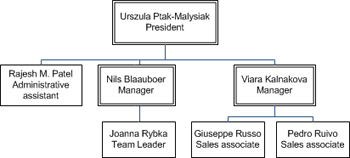
Чтобы выбрать макет для каждой структуры отчетности, можно использовать команду "Упорядочить подчиненных ". Например, можно расположить руководителя сверху, менеджеров — горизонтально ниже, а подчиненных — вертикально под менеджерами, как показано на следующем рисунке.
- Откройте организационную диаграмму с фигурами, которые требуется расположить.
- Щелкните фигуру правой кнопкой мыши и выберитепункт "Подчиненные>".
- Выберите любой из вариантов макета и нажмите кнопку "ОК".
Отображение или скрытие подчиненных
- Щелкните верхнюю фигуру фигур, которые требуется отобразить или скрыть.
- На вкладке Организационная диаграмма в группе Упорядочение щелкните Показать или скрыть подчиненных.
Все подчиненные и любые фигуры под ними будут отображены или скрыты.
Изменение интервала между фигурами
Фигуры можно сближать или растягивать.
- На вкладке Организационная диаграмма щелкните значок "+ " или "- " рядом с элементом "Интервалы ", чтобы увеличить или уменьшить интервал.
- Чтобы указать пользовательские интервалы, откройте вкладку Организационная диаграмма и в группе Упорядочение нажмите кнопку вызова диалогового окна. В диалоговом окне "Интервалы " выберите пункт "Настраиваемый", а затем пункт "Значения " для более точного указания интервала.
Автоматическое расположение фигур
Чтобы выбрать оптимальный макет для фигур, выберите в Visio команду "Перемакет ".
Примечание
Команда "Перекомпоновка " сохраняет все примененные параметры макета (например, макет по вертикали) и создает наилучшее расположение макетов, не изменяя эти параметры.
- Откройте страницу с организационной диаграммой, которую нужно развернуть.
- На вкладке "Организационная диаграмма " нажмите кнопку "Изменить макет".