

Чтобы предотвратить изменение документов в Visio, можно запретить выбор фигур и изменение их атрибутов (таких как ширина и высота).
Для защиты фигур необходимо, чтобы вкладка "Разработчик" была видна. По умолчанию эта вкладка скрыта.
Включить вкладку "Разработчик"
- На вкладке Файл выберите пункт Параметры.
- Нажмите кнопку Дополнительно и прокрутите список вниз до раздела Общие.
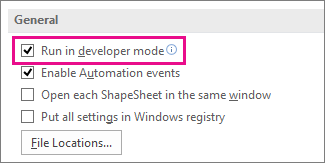
- Выберите "Запускать в режиме разработчика" и нажмите кнопку "ОК".
Запрет или разрешение изменений атрибутов фигуры
Выделите фигуру в документе.
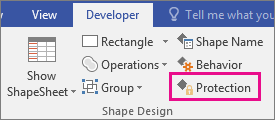
На вкладке Разработчик в группе Макет фигуры нажмите кнопку Защита.
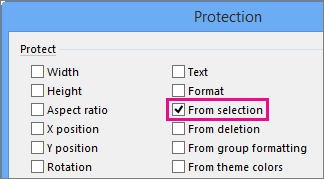
Выберите атрибуты фигуры, которые нужно заблокировать, или снимите флажки тех атрибутов, блокировку которых необходимо снять, а затем нажмите кнопку ОК.
Примечание
Если фигуру, относящуюся к рукописному вводу, можно выбрать для редактирования (с помощью одного из доступных инструментов пера), росчерки пера можно добавить к фигуре рукописного ввода или стереть из нее, даже если в диалоговом окне "Защита" выбраны различные атрибуты фигуры. Чтобы предотвратить изменение фигуры рукописного ввода, заблокируйте ее от выделения.
Блокировка и отмена блокировки фигур от выделения
Выделите фигуру или фигуры, которые требуется защитить.
На вкладке Разработчик в группе Макет фигуры нажмите кнопку Защита. Откроется диалоговое окно "Защита".
Примечание
Дополнительные сведения обо всех параметрах в этом диалоговом окне см. в разделе "Защита".
Установите флажок "От проверки выбора" и дважды нажмите кнопку "ОК".
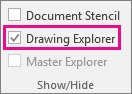
На вкладке "Разработчик" в группе "Показать или скрыть" установите флажок "Проверка обозревателя документов".
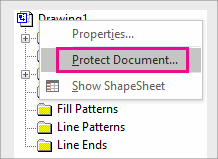
В окне Проводник по документам щелкните правой кнопкой мыши имя документа, а затем в контекстном меню выберите команду Защитить документ.
В группе Защитить установите флажок Фигуры, а затем нажмите кнопку ОК.
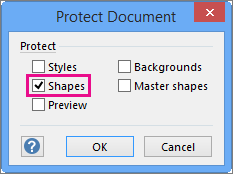
Чтобы разрешить повторное выделение фигур, выполните описанные выше действия, но снимите флажок "Проверка фигур" и нажмите кнопку "ОК".