Для изменения порядка страниц в файле Visio используйте вкладки страниц под полотном.
Быстрое изменение порядка страниц
- Чтобы изменить порядок страниц, перетащите табуляцию
 в нужное место.
Одновременное изменение порядка и переименование страниц
Если вы использовали имена страниц по умолчанию (например, "Страница 1", "Страница 2" и т. д.), Visio может переименовать страницы, чтобы сохранить логическую нумерацию при изменении их порядка
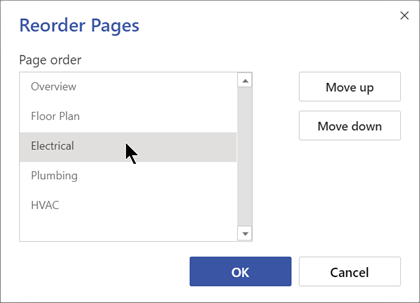
- Щелкните правой кнопкой мыши вкладку страницы и выберите пункт "Изменить порядок".
- Выберите "Обновить номера страниц", чтобы Visio перенумеровал имена страниц в соответствии с новым порядком.
- Выберите страницу, которую нужно переместить. Используйте кнопку со стрелкой, чтобы переместить страницу в нужное положение.
Фоновые страницы и фоновые страницы
- В области вкладок страниц слева всегда располагаются фоновые страницы, а справа — фоновые страницы.
- Порядок фоновых страниц невозможно изменить. Они всегда отображаются в правой части области вкладки страницы в том порядке, в котором они были созданы.
Переименование страницы
По умолчанию имена страниц содержат номера, которые гарантируют уникальность каждого имени, но вы можете переименовать любую страницу:
- Щелкните правой кнопкой мыши вкладку страницы и выберите "Переименовать".
Имя выделено. - Введите имя, которое вы хотите назначить странице.
- По завершении нажмите клавишу ВВОД.