
С помощью функции исправления дорожки на вкладке " Рецензирование " в Visio можно легко предлагать и просматривать предлагаемые изменения в документе.

В этой статье
Начало или прекращение отслеживания исправлений
Отображение или скрытие исправлений
Сведения о разметке
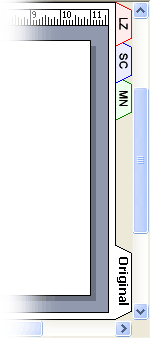
Если дорожка исправлений включена, фигуры, рукописные фигуры или примечания, добавленные вами или вашими рецензентами, отслеживаются на отдельных наложениях разметки без изменения исходного рисунка. Как показано на следующем рисунке, каждому человеку автоматически назначается отдельный цвет и вкладка. При просмотре документа вы можете увидеть все изменения сразу.
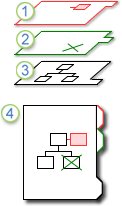
1. Этот слой содержит всю разметку, выполненную одним рецензентом.
2. Этот слой содержит разметку, выполненную вторым рецензентом.
3. Оригинальный рисунок остался нетронутым.
4. При просмотре чертежа видны все слои разметки и исходный рисунок.
Можно предоставить каждому рецензенту отдельную копию рисунка или предоставить группу рецензентов, сохранив его в общей сетевой папке или опубликовав рисунок на сайте интрасети. Используя сетевой ресурс, сайт интрасети или другое доступное централизованное расположение, вы сможете зафиксировать все исправления рецензентов в одном файле.
Примечание
- Фигуры отображаются на наложении разметки цветом, назначенным этому наложению. Если рецензент применяет к фигуре цвет текста, заливки или линии, эти цвета не будут отображаться в наложении разметки.
- Примечания печатать невозможно.
- Разметка не отображается в документе, сохраненном как веб-страница.
Начало или прекращение отслеживания исправлений
Для каждого рецензента, открывающего документ при активированной функции дорожки исправлений , создается наложение разметки и назначается цвет.
Примечание
Чтобы быстро определить, активна ли дорожка исправлений , просмотрите текст в верхней части области задач "Рецензирование ". Если в тексте указано "Текущий рецензент", исходный документ защищен и вы можете отслеживать исправления. В противном случае отслеживание исправлений останавливается и можно внести изменения в исходный документ.
Начало отслеживания исправлений в первый раз
- На вкладке " Рецензирование " в группе "Исправления " щелкните "Дорожка исправлений".
- Откроется область задач "Рецензирование " и будет создано наложение исправлений.
Примечание
Если функция дорожки исправлений активна, изменения можно вносить только в наложение исправлений. Чтобы внести изменения в исходный документ, остановите отслеживание исправлений и откройте вкладку "Исходный ".
Если на ленте отсутствует параметр "Дорожная разметка"
В последних версиях Visio на ленте нет функции исправления дорожки, но ее можно легко добавить. Дополнительные сведения см. в разделе "Где находится исправление дорожки? ".
Перезапуск исправлений отслеживания
- В области задач "Рецензирование " нажмите кнопку "Отслеживание исправлений".
- Текст в верхней части области задач изменится на "Текущий рецензент", и вы сможете внести изменения в наложение исправлений.
Примечание
При перезапуске функции "Дорожная разметка " можно вносить изменения только в наложение разметки. Чтобы внести изменения в исходный документ, остановите отслеживание исправлений и откройте вкладку "Исходный ".
Прекратить отслеживание исправлений
- В области задач "Рецензирование " нажмите кнопку "Отслеживание исправлений".
- Текст в верхней части области задач изменится на "Отслеживание исправлений отключено" и можно вносить изменения в исходный рисунок.
Отображение или скрытие исправлений
Откройте область задач "Рецензирование ", если она еще не открыта.
- На вкладке " Рецензирование " в группе "Исправления " щелкните "Область рецензирования".
Если отслеживание исправлений остановлено и вы не видите имен рецензентов в разделе "Показать наложения исправлений", на вкладке " Рецензирование " нажмите кнопку "Показать исправления".
В разделе "Показать наложения исправлений" в области задач "Рецензирование " выполните одно из следующих действий.
- Чтобы показать наложения исправлений для всех рецензентов, нажмите «Показать все».
- Чтобы скрыть наложения исправлений для всех рецензентов, нажмите кнопку "Скрыть все".
- Чтобы показать или скрыть наложения разметки для отдельного рецензента, установите или снимите флажок проверки рядом с именем рецензента.
Примечание
Если функция дорожки исправлена активна, вы не сможете скрыть собственное наложение исправлений.