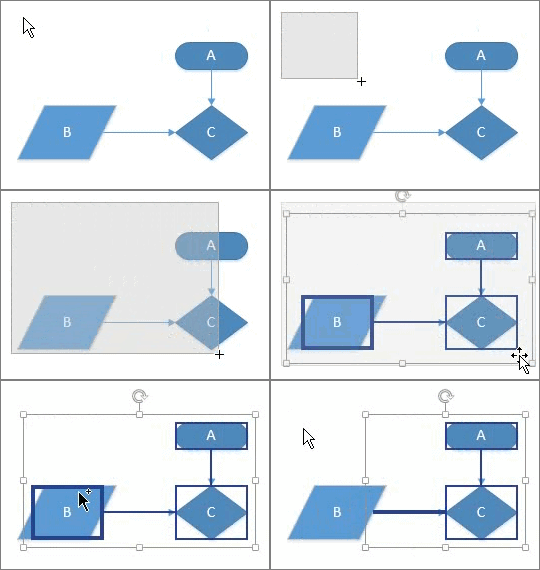
Как правило, чтобы внести изменения в фигуру, ее сначала нужно выделить, а для некоторых изменений нужно выделять сразу несколько фигур. В этой статье описано несколько способов выделения фигур в разделе Быстрые задачи.
Примечание
Если фигуру в документе не удается выделить, переместить, увеличить, уменьшить или повернуть, возможно, она является частью заблокированного слоя.
Разблокирование слоя
- На вкладке Главная в группе Редактирование нажмите кнопку Слои и выберите команду Свойства слоя.
- В окне Свойства слоя в столбце Блокировка снимите флажок, связанный с типом фигуры, которую нужно выделить.
Быстрые задачи
| Задачи | Действие |
|---|---|
| Выделение одной фигуры |
|
| Выделение нескольких фигур | Используйте выделение области на странице с помощью перетаскивания. Выделяются фигуры, полностью расположенные внутри прямоугольной области, определяемой местом, где вы щелкаете и перетаскиваете указатель мыши. 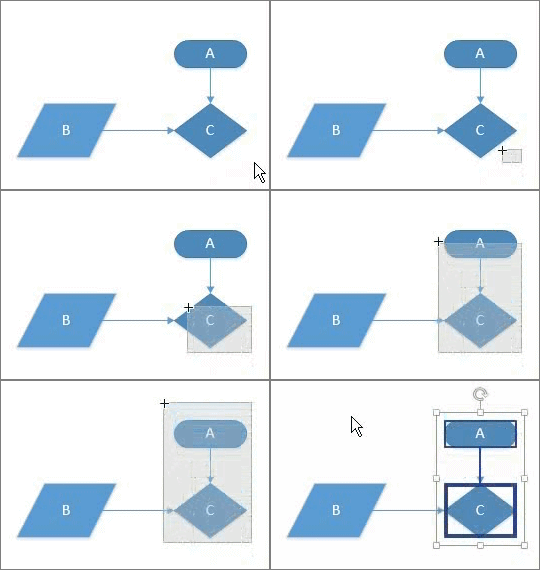
|
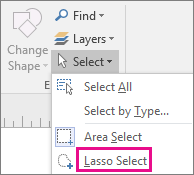
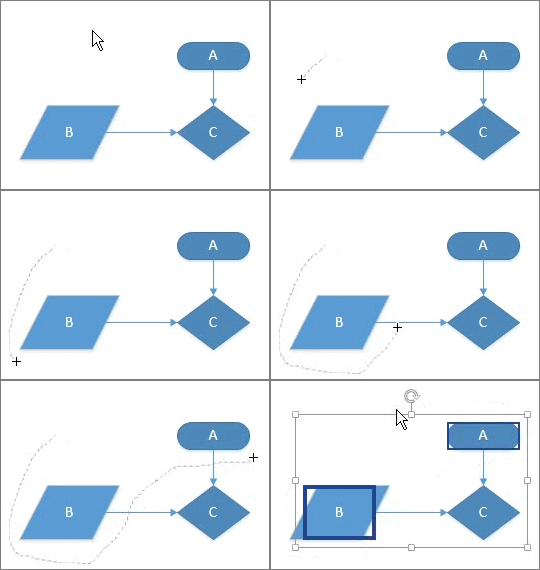
| Выделение нескольких фигур с помощью инструмента Произвольное выделение |
|
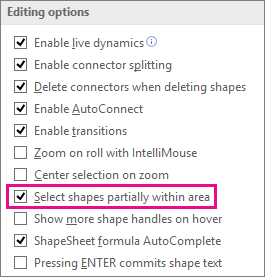
| Выделение фигур, частично находящихся в области выделения | По умолчанию для обоих инструментов Выделение области и Произвольное выделение каждая фигура должна полностью находиться в пределах области выделения, указанной этими инструментами для выбора. Если вам нужна большая гибкость, вы можете включить также те фигуры, которые попадают в область выделения частично. Настройка Visio для выделения фигур, частично находящихся в области выделения
|
| Выделение нескольких фигур с помощью сочетаний клавиш | Чтобы выделить несколько фигур, нажмите и удерживайте нажатой клавишу SHIFT или CTRL, щелкая при этом фигуры. Кроме того, с помощью этих клавиш в текущую выделенную область можно добавить другую фигуру. Например, если необходимо добавить фигуру в выделенную область, созданную с помощью инструмента «Область выделения », можно нажать клавишу CTRL и, удерживая ее нажатой, 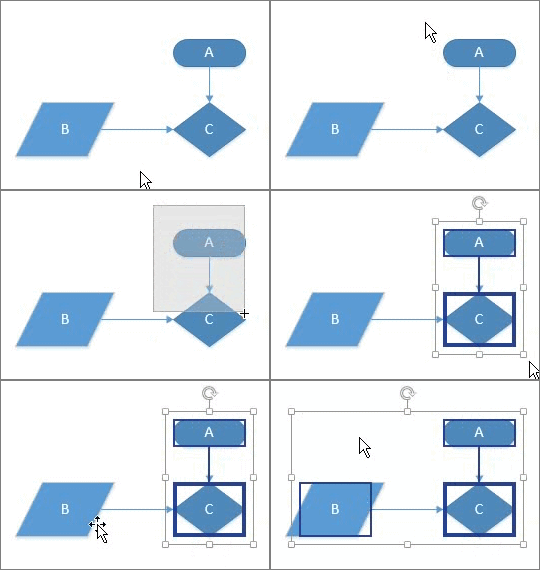
|
| Выделение всех фигур на странице документа | На вкладке " Главная " в группе "Редактирование " нажмите кнопку "Выделить", а затем щелкните "Выделить все". 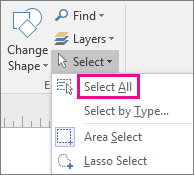
|
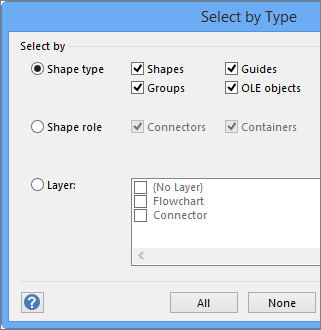
| Выделение всех объектов определенного типа |
|
| Отмена выделения одной или нескольких фигур |
Отмена выделения всех фигур
|