Линии сетки пересекают каждую страницу документа, как линии на традиционной миллиметровой бумаге. Сетка помогает расположить фигуры на странице документа. Вы можете включить привязку к сетке, чтобы при перемещении или создании фигур они автоматически выравнивались по линиям сетки.
Отображение или скрытие сетки
На вкладке " Вид " в группе "Показать " установите или снимите флажок "Сетка ".
Совет
Сетка обычно не печатается, но вы можете указать, что она должна печататься: щелкните правой кнопкой мыши вкладку страницы, выберите пункт "Параметры страницы" и на вкладке "Параметры печати " установите флажок Сетка .
Изменение интервала между линиями сетки и их размера
Большинство шаблонов в Microsoft Visio по умолчанию используют переменную сетку. Изменяющиеся линии сетки изменяются при увеличении и уменьшении масштаба документа, поэтому их можно использовать для точного выравнивания фигур.
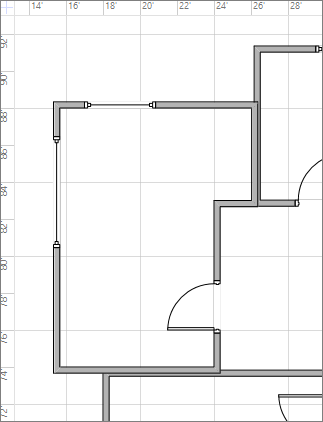
Например, эти линии сетки имеют значение "Нормальный" и при уменьшении отображаются на расстоянии 5 метров друг от друга.
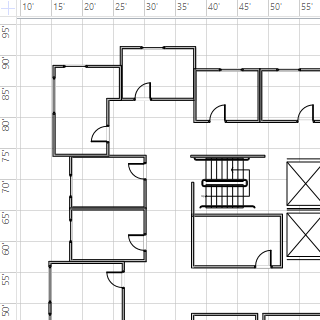
Однако при увеличении масштаба они отображаются на расстоянии 1 фута друг от друга.
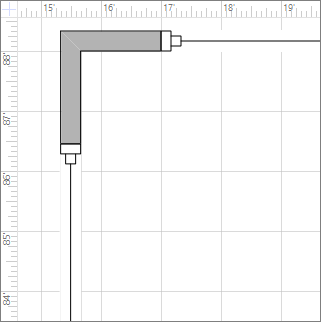
Для некоторых чертежей может быть полезно использовать фиксированную сетку, то есть для сетки с одинаковыми интервалами независимо от увеличения. Например, при фиксированной сетке с минимальным интервалом в 1 фут линии сетки отображают квадрат в 1 фут независимо от того, насколько далеко вы увеличили масштаб представления документа.
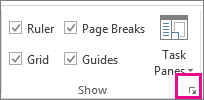
- На вкладке "Вид" нажмите кнопку вызова диалогового окна.
- В окне Линейка & Сетка в разделе Сетка в списках Шаг сетки щелкните Фиксированный. Введите нужный интервал в поля Минимальный интервал — фиксированная сетка не будет работать без числа, указанного в поле Минимальный интервал.
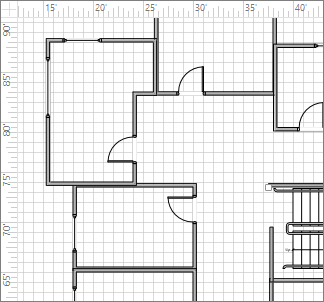
Для переменной сетки в Интервале сетки в списках Горизонтальный и Вертикальный щелкните Мелкий, Нормальный или Грубый.
Fine — это наименьший шаг сетки.
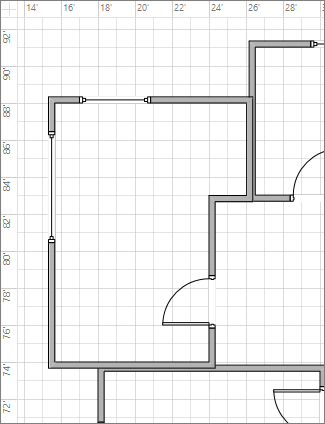
Крупная самая большая.
Изменить начало координат сетки
Начало координат сетки устанавливается в том же положении, что и нулевая точка линейки. При перемещении нулевой точки линейки также перемещается начало координат сетки. Однако вы можете задать начало координат сетки независимо от нулевой точки линейки.
- На вкладке " Вид " в группе "Показать " нажмите кнопку вызова диалогового окна "Линейка & сетка ".
- В поле "Начало координат сетки" введите координаты x (горизонтальная) и y (вертикальная) для точки, из которой должна начаться сетка, затем нажмите кнопку "ОК".
Сделайте цвет сетки более различимым
Хотя в самом Visio нельзя изменить цвет линий сетки, вы можете сделать их более удобными для просмотра, включив режим высокой контрастности в Windows.