
Совет: Видео не на вашем языке? Попробуйте нажать кнопку "Скрытые субтитры ".
".
Проверьте, как это работает!
Чтобы схема выглядела профессионально, при размещении фигур используйте линейку, направляющие и сетку.
Отображение и скрытие линеек
- Чтобы отобразить линейку, на вкладке Вид установите флажок Линейка.
- Чтобы скрыть линейку, на вкладке Вид снимите флажок Линейка.
Работа с направляющими
- Чтобы отобразить направляющие, на вкладке Вид установите флажок Направляющие.
- Чтобы скрыть направляющие, на вкладке Вид снимите флажок Направляющие.
- Перетащите направляющую с горизонтальной или вертикальной линейки на страницу документа.
- Перетащите фигуру к направляющей, чтобы точка соединения на фигуре привязалась к направляющей.
- Перетащите направляющую, чтобы переместить присоединенные к ней фигуры.
- Чтобы удалить направляющую, выделите ее и нажмите клавишу DELETE.
Отображение или скрытие сетки
- Чтобы отобразить сетку, на вкладке Вид установите флажок Сетка.
- Чтобы скрыть сетку, на вкладке Вид снимите флажок Сетка.
Привязка фигур к сетке, направляющим и линейкам
Выберите "Просмотреть>больше>прикрепления & приклеивания".
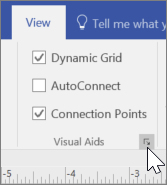
Выберите нужные параметры в разделе Привязка.
- Чтобы обеспечить привязку фигур к сетке, установите флажок Сетка.
- Чтобы обеспечить привязку фигур к направляющим, установите флажок Направляющие.
- Чтобы обеспечить привязку фигур к линейкам, установите флажок Промежуточные деления линейки.
Нажмите кнопку ОК.
Просмотр схем в режиме презентации
- Чтобы просмотреть документ в полноэкранном режиме, выберите " Просмотр>презентации".
- Чтобы перейти на другую страницу, щелкните пустую область документа.
- Чтобы выйти из режима презентации, нажмите клавишу ESC.