
Вставка рисунков и документов на доске
Чтобы вставить рисунок, выполните приведенные далее действия.
- Откройте меню Создать , выбрав Создать (значок плюса) в меню слева.
- Выберите Изображения.
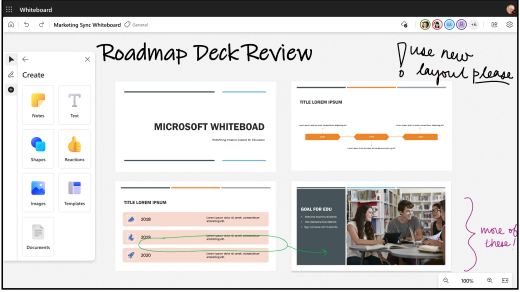
- Выберите Мое устройство, чтобы открыть проводник, а затем выберите изображение, которое вы хотите отправить. Нажмите кнопку Открыть.
- Или выберите Образы Bing , чтобы вставить утвержденные стоковые изображения. Вы можете использовать панель поиска, чтобы найти изображение или выбрать изображение из одной из категорий. Нажмите кнопку Вставить.
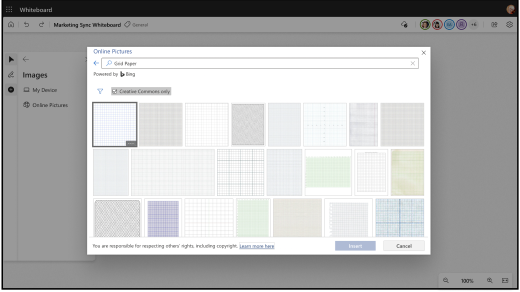
- Рисунок появится на холсте. Щелкните и перетащите угол изображения, чтобы изменить его размер.
Чтобы вставить документ, выполните приведенные далее действия.
- Откройте меню Создать , выбрав Создать (значок плюса) в меню слева.
- Выберите пункт Документы.
- Выберите Моя Files, чтобы открыть проводник. Pdf-файлы можно добавлять с локального компьютера, а также PDF-файлы и файлы PowerPoint с помощью OneDrive .
- Выберите PDF-файл или файл PowerPoint, который нужно отправить. Вы также можете выбрать недавно открытый документ.
- Выберите страницы, которые нужно отправить, или проверка кнопку Выбрать все, чтобы отправить весь документ.
- Документ появится на холсте. Щелкните и перетащите угол документа, чтобы изменить его размер.
Примечание
Чтобы вставить рисунок и документ в доску, для работы функции необходимо включить дополнительные подключенные возможности.
Совет
Чтобы сделать доску более доступной для людей с нарушениями зрения, обязательно добавьте замещающий текст при вставке изображения или документа. Выберите изображение, а затем — Изменить замещающий текст. Напишите краткое или два предложения, описывающие изображение.
Примечание
В настоящее время документы с ограничивающими метками конфиденциальности не поддерживаются. Обновите метку до общей или общедоступной, чтобы можно было вставить документ.